 دوست دارید هفته ای هفتاد تومن پول ببرید(پس بیا اینجا و ثبت نام کن)
با استفاده از ترفندی که هماکنون به شما معرفی خواهیم کرد میتوانید به طور دلخواه هر نرمافزار یا فایلی را که بر روی سیستم شما نصبشده و وجود دارد را به صورت اتوماتیک و پس از شروع ویندوز اجرا نمایید.
آخرین ارسال های انجمن



با استفاده از ترفندی که هماکنون به شما معرفی خواهیم کرد میتوانید به طور دلخواه هر نرمافزار یا فایلی را که بر روی سیستم شما نصبشده و وجود دارد را به صورت اتوماتیک و پس از شروع ویندوز اجرا نمایید.

یکی از دغدغههای اصلی برنامه نویسان و سازندگان محصولات و برنامههای کامیپوتری ساخت Setup برای نصب و Install برنامهی ساخته شده بر روی سیستم کاربران است. برای این کار برنامههای مختلف و حرفهای ساخته شده اما هر کدام این نرمافزارها دارای پیچیدگیهای خاصی هستند. در این ترفند قصد داریم به معرفی یکی از ابزارهای مخفی ویندوز بپردازیم که با بهرهگیری از آن میتوانید یک Setup تمام و کمال بسازید. بدون این که نیاز به برنامه جانبی دیگری داشته باشید.

حتماً برای شما نیز پیش آمده که در محیط ویندوز با پیغام خطا یا Errorی روبرو شوید. حال ممکن است قصد داشته باشید متن این Error را Copy و در جایی Paste کنید. به فرض قصد داشته باشید علت پدید آمدن این Error را در انجمنهای پرسش و پاسخ ترفندستان مطرح کنید، طبعاًً نیاز به وارد کردن متن Error نیز دارید. اما همانطور که میدانید به مانند متون دیگر داخل ویندوز نمیتوان متن Errorها را نیز توسط ماوس انتخاب و سپس کپی کرد. در این ترفند از سایت ال سی سافت وار قصد داریم راهی بسیار ساده اما کاربردی برای Copy و Paste کردن متن Error ها در محیط ویندوز به شما معرفی کنیم.
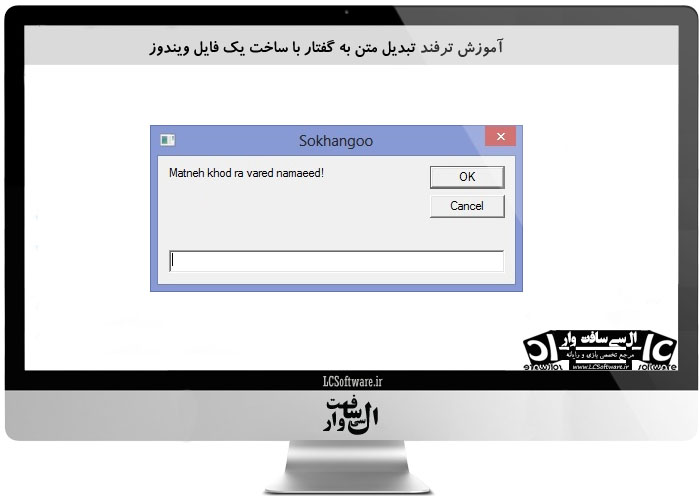
احتمالاً شما نیز تاکنون با استفاده از نرمافزارهای مختلف و یا از طریق قسمت Speech ویندوز متون خود را به گفتار تبدیل کردهاید. به طوری که متن را تایپ نموده و کامپیوتر آن را برای شما میخواند. اما شاید برای شما نیز جالب باشد که بتوانید خودتان به سادگی همچین برنامهای بسازید! به طوری که خروجی شما یک فایل کوچک شده که با اجرای آن و تایپ حروف، کامپیوتر آن را برای شما میخواند! قطعاً این راه سریعترین و جذابترین راه برای تبدیل نوشتار به گفتار است!
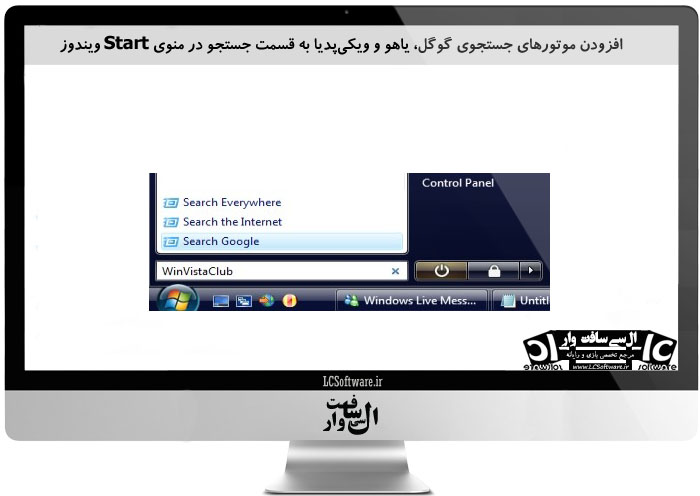
اگر از ویندوز ویستا استفاده میکنید، حتماً میدانید که پس از کلیک بر روی منوی Start، قسمتی جهت جستجو وجود دارد که میتوان در آن تایپ کرد. به طور پیشفرض، این بخش جستجو تنها فایلها و برنامههای نصبشده بر روی کامپیوتر خود شما را جستجو میکند. گزینهای هم به نام Search the Internet وجود دارد که تنها از موتور جستجوی پیشفرض نصبشده بر روی IE استفاده میکند. اما شما میتوانید این جستجو را گستردهتر کنید و موتورهای جستجوی دیگری را نیز در اختیار داشته باشید.
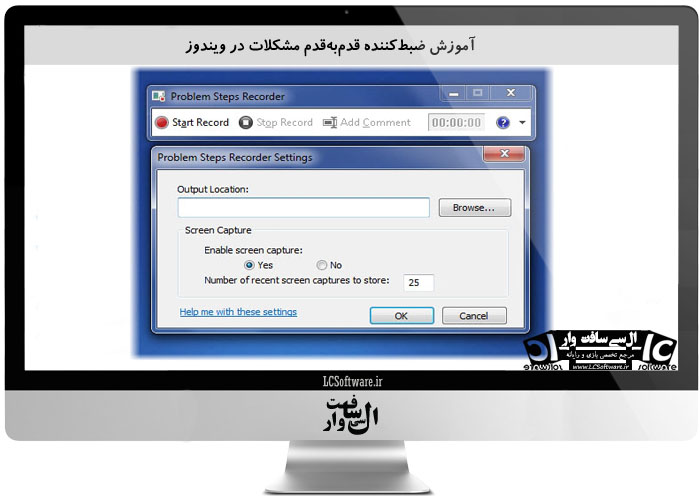
فرض کنید در محیط ویندوز به مشکلی برخوردهاید که خود از عهده حل آن بر نمیآیید. در این زمان اکثر کاربران دست به دامن دوستان اینترنتی خود و یا انجمنهای اینترنتی پرسش و پاسخ نظیر انجمن تخصصی ترفندستان میشوند. اگر قصد انجام چنین کاری را داشته باشید برای مطرح نمودن مشکل خود چه میکنید؟ قطعاً هدفتان این خواهد بود که مشکل خود را طوری مطرح کنید که سایر کاربران به راحتی آن را دریابند و به شما کمک کنند. برای این کار آیا محتوای مشکل را به صورت متنی نوشته و آن را بازگو میکنید؟ یا در نهایت تصویری از مشکل پیش آمده جهت فهم بیشتر قرار میدهید؟

همانطور که میدانید در ویندوزهای ویستا و 7 نحوه مشاهده آیکن فایلها و فولدرها و همچنین شورتکاتهای صفحه دسکتاپ دگرگون شده است و اشکال جدیدتری با ابعاد گوناگون آیکن ها به آن اضافه شده است. برای تغییر نحوه مشاهده آیکنها در پنجرههای ویندوز، بایستی راستکلیک نمود و از منوی View یک گزینه را انتخاب کرد. اما هماکنون در این ترفند قصد داریم نحوه تغییر شکل و اندازه آیکنهای فایلها، فولدرها و شورتکاتهای

در صورتی که اهل گوش کردن موزیک از طریق کامپیوتر باشید و همچنین از ویندوز ویستا یا 7 استفاده میکنید قصد داریم به معرفی یک ترفند کاربردی مخصوص شما بپردازیم. با استفاده از این ترفند میتوانید به سادگی و با چند کلیک، قدرت صدای خروجی از اسپیکر را به طور محسوسی در این ویندوزها بهبود ببخشید.
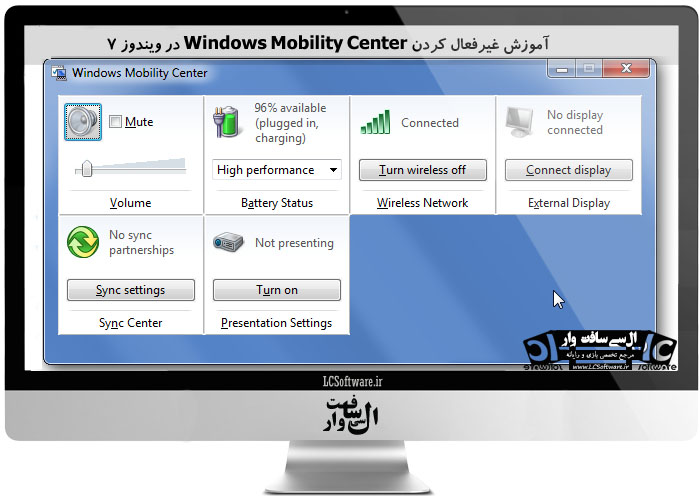
Windows Mobility Center ابزار مفیدی است که در لپتاپهایی که بر روی آنها ویندوز ویستا یا 7 نصبشده است وجود دارد و مواردی نظیر بهینهسازی باتری، تعدیل و تنظیم کردن صدا و اتصال به سختافزار خارجی از کاربردهای آن است. اما این ابزار برای همه کاربران کاربرد ندارد و علاوه بر آن با توجه به این که با کلیدهای ترکیبی Ctrl+X فعال میشود ممکن است چندان به مذاق برخی کاربران خوش نیاید. با استفاده از این ترفند میتوانید Windows Mobility Center را از طریق رجیستری ویندوز غیرفعال کنید.
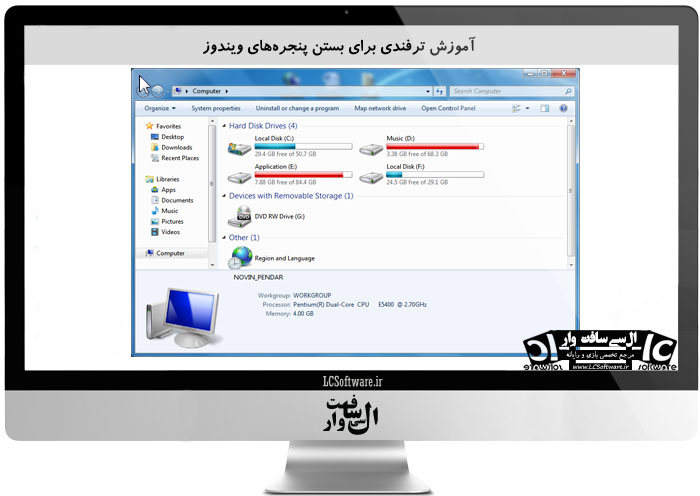
در این ترفند قصد داریم به معرفی یک راه بستن پنجرههای ویندوز بپردازیم. راهی که به احتمال خیلی زیاد تاکنون به آن پی نبردهاید. لازم به ذکر است این ترفند بر روی کلیه نسخههای ویندوز قابل انجام است.

یکی از مشکلات روزمرهای که برای کاربران در محیط ویندوز رخ میدهد، هنگ کردن برنامهها به علت باگها و ناسازگاریهای نرمافزاری است. در این مواقع وضعیت برنامه بر روی Not Responding قرار میگیرد. راه عمدهای که در این خصوص وجود دارد استفاده از Task Manager و وادار کردن پروسه مربوط به برنامه به بسته شدن میباشد. در این ترفند قصد داریم راه کاربردی را به شما معرفی کنیم که با بهرهگیری از آن میتوانید تنها با اجرای یک فایل، کلیه پنجرههای هنگ کرده مربوط به برنامهها را ببندید. این ترفند بر روی کلیه نسخههای ویندوز عملی میباشد.

همانطور که احتمالاً میدانید نسخه آزمایشی 9 مرورگر اینترنت اکسپلورر، چندی پیش توسط شرکت مایکروسافت برای ویندوزهای ویستا و 7 منتشر شد. شاید شما نیز مانند بسیاری از کاربران پس از نصب این نسخه از IE با اختلالاتی در ویندوز مواجه شده و یا از آن ناراضی هستید و ترجیح میدهید آن را از روی ویندوز پاک کنید و نسخه قبلی مرورگر را نصب نمایید. اما مشکلی که وجود دارد در نحوه پاک کردن IE9 است که به روشهای معمول صورت نمیگیرد. در این ترفند قصد داریم به معرفی نحوه انجام این کار بپردازیم.

همانطور که میدانید به هنگام نصب ویندوز، امکان تنظیم ساعت ویندوز وجود دارد. تقریباً اکثر کاربران پس از تنظیم ساعت و تاریخ ویندوز دیگر سراغ این قسمت از ویندوز نمیروند. اما بایستی بدانید در ویندوزهایی که پس از ویندوز XP عرضه شده است میتوانید علاوه بر ساعت پیشفرض ویندوز، تا دو ساعت اضافی را به لیست ساعتهای ویندوز اضافه کنید. به طوری که این دو ساعت میتوانند ساعت شهرهای دیگر دنیا را به اطلاع شما برسانند. در این ترفند به معرفی نحوه فعال نمودن ساعتهای اضافی در ویندوز خواهیم پرداخت.

همانطور که میدانید در ویندوز 7 در صورتی که قصد ورود به ویندوز را داشته باشید، حساب یا حسابهای کاربری موجود در ویندوز نمایش داده شده و با انتخاب هر یک و وارد کردن رمز عبور میتوانید وارد حساب کاربری خود شوید. اما در صورتی که چند کاربر مختلف از سیستم استفاده کنند چنین حالتی میتواند باعث کاهش امنیت حسابهای کاربری شود. چرا که سایر کاربران، نام کاربری کاربران دیگر را مشاهده میکنند و تنها مانع امنیتی برای ورود به حساب کاربری، رمز عبور است. با استفاده از ترفندی که هماکنون برای شما بازگو خواهیم کرد میتوانید در صفحه خوشآمدگویی ویندوز 7، نام کاربری حسابهای کاربری را نیز مخفی کنید به طوری که هر کاربر برای ورود به حساب کاربری خود مجبور باشد علاوه بر رمز عبور، نام کاربری خود را نیز تایپ کند. چنین کاری مسلماً میتواند امنیت حسابهای کاربری را بهبود ببخشد.

در ویندوز ویستا و 7 در صورتی که وارد منوی Start شوید، در بالای این منو تصویر حساب کاربری شما در ویندوز نمایش داده میشود. ممکن است به هر دلیل دوست نداشته باشید این تصویر در منوی Start نمایان شود. با استفاده از این ترفند میتوانید تصویر حساب کاربری را از منوی Start ویندوز ویستا و 7 حذف کنید.
تعداد صفحات : 22

 آموزش کامل کار با Notificationها در برنامهنویسی اندروید
 کار با کتابخانهTap Target ها در برنامهنویسی اندروید
 آموزش کامل کار با فرگمنتها در برنامهنویسی اندروید
 آموزش کامل کار با فونتها در برنامهنویسی اندروید
 ساخت اکشن بار سفارشی و متریال در برنامهنویسی اندروید
 کار با FloatingActionButton در برنامهنویسی اندروید
 چگونگی کار با ExpandableListView+سورس
 ساخت منوی کشویی به صورت حرفهای و متریال در برنامهنویسی اندروید
 آموزش کامل کار با RecyclerView در برنامهنویسی اندروید
 کار با BottomBar در برنامهنویسی اندروید
 طراحی صفحه ورود با Intro Slider در برنامهنویسی اندروید
 آموزش برنامهنویسی اندروید در محیط Android Studio
 آموزش حذف رمز ورود ویندوز ۱۰
 آموزش سنجاق کردن Settings ویندوز ۱۰ به نوار Taskbar
 آموزش تعیین و یا تغییر پسورد وای فای (WiFi)
 دانلود برنامه Extreme Injector
 دانلود ترینر جدید و سالم بازی FarCry 4
 دانلود ترینر جدید و سالم بازی Sniper Elite 3
 دانلود ترینر بازی Call Of Duty Modern Warfare 2
 دانلود نرم افزار بازی های آنلاین (Garena)
 تنظیم نور مانیتور لپ تاپ با نرم افزار Adjust Laptop Brightness
 دانلود ترینر کالاف دیوتی ۸ – Call of Duty Modern Warfare 3
 دانلود ترینر کامل و سالم بازی Assassin’s Creed Revelations 2011
 دانلود ترینر بازی Call of Duty Black Ops 1
 دانلود ترینر بازی Assassin’s Creed Unity
 دانلود ترینر سالم بازی Farcry 3
 آموزش حل مشکل عدم شناسایی درایو CD یا DVD توسط ویندوز
 باز کردن پسور (رمز) کامپیوتر در کمتر از 3 دقیقه
 دانلود نرم افزار Garena Owner(رفع مشکلات گارنا)
 آموزش معرفی انواع نسخه های لینوکس
 ترفندی جدید جهت ایجاد پوشه در ویندوز
 بازی آنلاین خودتو خالي کن !
 آموزش ترفند تغییر پوسته برنامه Microsoft Word
 رفع مشکل کندی حرکت ماوس در بازیها در ویندوز 8.1
 آموزش جلوگیری از وصل شدن یک بازی یا نرم افزار به اینترنت بوسیله فایروال ویندوز
 اموزش ترفند خاموش نشدن کامپیوتر با قطع شدن برق
 آموزش رفع مشکلات بازی Just Cause 3
 آموزش حذف دکمه Shutdown از صفحه Login ویندوز
 16 ترفند برای استفاده حداکثری از باتری لپ تاپ
 دانلود ترینر جدید و سالم بازی Firewatch
 آموزش ترفند تبدیل عکس به PDF در ویندوز ۱۰
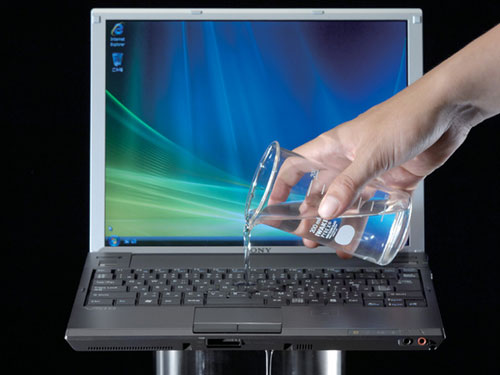 اقدامات عملی بعد از خیس شدن لپ تاپ
 آموزش ترفند خاموش کردن کامپیوتر با CMD
 دانلود ترینر سالم بازی Assassins Creed Syndicate