 دوست دارید هفته ای هفتاد تومن پول ببرید(پس بیا اینجا و ثبت نام کن)
کلیدهای میانبر سرعت کار شما با کامپیوتر را به شدت بالا میبرند و شما را به یک کاربر حرفه ای تبدیل میکنند.
کلید های بسیار مهمی وجود دارند که هر کاربری باید آنها را به خوبی بداند.


کلیدهای میانبر سرعت کار شما با کامپیوتر را به شدت بالا میبرند و شما را به یک کاربر حرفه ای تبدیل میکنند.
کلید های بسیار مهمی وجود دارند که هر کاربری باید آنها را به خوبی بداند.
یکی از مشکلات شایعی که بسیاری از کاربران استفادهکننده از لپتاپ پس از نصب ویندوز 10 با آن روبهرو شدهاند کار نکردن کلیدهای Function و یا Numeric کیبورد است. کلیدهای Function کلیدهای معروف به F در بالای صفحه کلید و کلیدهای Numeric نیز کلیدهای عددی در سمت راست صفحه کلید هستند.

بیتوجه به این که از کدام نسخه از ویندوز استفاده میکنید، Task Manager یکی از مهمترین و کاربردیترین ابزارهایی است که با آن سروکار دارید. با استفاده از Task Manager میتوانید نسبت به بستن سریع برنامهها، اجرای پروسههای جدید، مانیتور کارایی و فعالیت سیستم، مشاهدهی جزئیات پروسههای در حال اجرا و... اقدام کنید. برای اجرای Task Manager روشهای مختلفی وجود دارد. در این ترفند به معرفی 7 راه مختلف جهت باز کردن Task Manager ویندوز خواهیم پرداخت.

Local Group Policy Editor یکی از کنسولهای مدیریتی مایکروسافت در ویندوز است که امکان تغییر در تنظیمات ویندوز و اعمال دستورات مدیریتی را فراهم میسازد.
در این ترفند به معرفی چند راه مختلف جهت دسترسی به Local Group Policy Editor در ویندوز 10 خواهیم پرداخت.
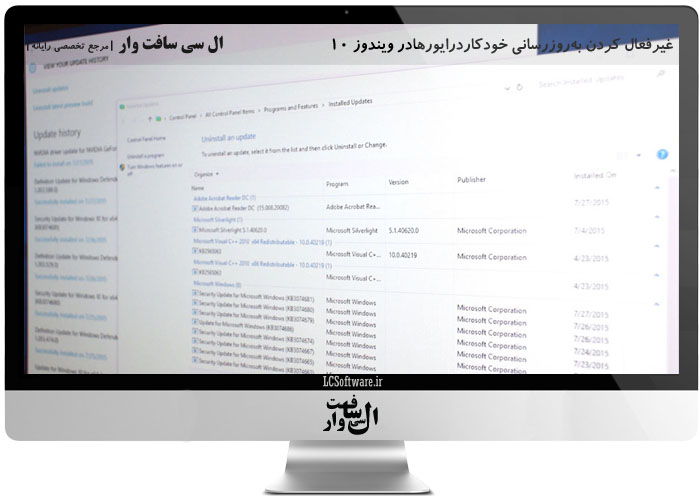
بهروزرسانی ویندوز 10 به طور پیشفرض شامل بهروزرسانی درایورهای سختافزارها نیز میشود. اما بسیاری از اوقات، آپدیت درایورها توسط Windows Update باعث بروز مشکلاتی نیز میشود. به همین دلیل توصیه میشود که ترجیحاً اخرین نسخهی هر درایور مستقیماً از سایت ناشر آن دانلود و نصب گردد.
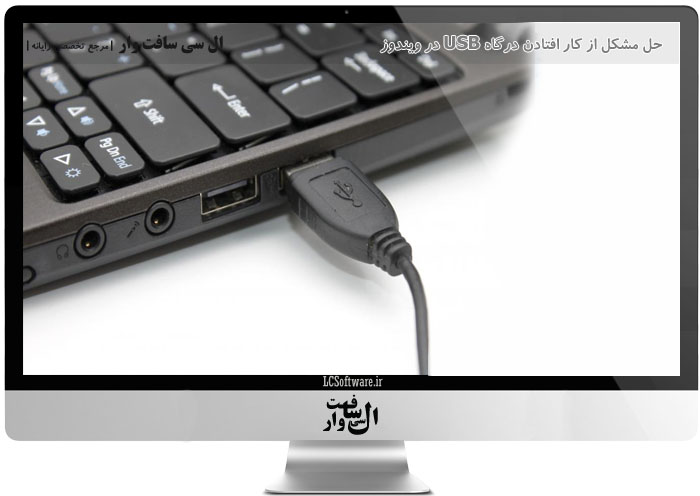
ممکن است شما نیز گاهی با این مشکل مواجه شده باشید که یکی از درگاههای USB کامپیوتر به شکلی ناگهانی از کار بیفتد. این مشکل میتواند دلیل نرمافزاری داشته باشد. از ویندوز XP به بعد، قابلیتی به ویندوزها اضافه شده است که در آن برای صرفهجویی در مصرف انرژی، گاهی اوقات برخی از درگاههای USB از کار میفتند. در این ترفند نحوهی غیر فعال کردن این قابلیت را برای شما بازگو میکنیم.

کارت گرافیک (که با نامهای کارت ویدئو، کارت نمایشگر، آداپتور نمایشگر، آداپتور گرافیک و برد گرافیک نیز شناخته میشود) یک کارت توسعه است که تصاویر خروجی را برای نمایشگر تولید میکند. اکثر کارتهای گرافیک، توابع مختلفی مانند شتاب دهندهی رندر صحنههای سهبعدی و دوبعدی، رمز گشایی کردن MPEG-2/MPEG-4، خروجی تلویزیون و یا قابلیت اتصال چند مانیتور را ارائه میکنند. GPU-Z نرم افزار بسیار کم حجمی است که به منظور بررسی دقیق سیستم شما و نمایش اطلاعات مربوط به کارت ویدئو و GPU، طراحی شده است. با استفاده از این نرم افزار می توانید اطلاعات بسیار دقیقی در مورد جزئیات فنی کارت گرافیک خود به دست آورید.

از جمله کارهایی که پس از آپگرید کردن سیستم یا نصب سیستم عامل جدید باید انجام شود، نصب کردن درایورهای مربوط به اجزای سیستم است. همانطور که میدانید برای مدلهای مختلف سخت افزارها درایورهای متفاوتی برای نصب کردن وجود دارد؛ بنابراین پیش از نصب کردن درایورها، باید از مدل کامل قطعات سخت افزاری مطلع شد. در این پست به شما آموزش خواهیم داد که چگونه مدل کامل و نوع کارت گرافیک (GPU) خود را پیدا کنید.
شما برای ورود به درایو ویندوز کامپیوتر خود چه میکنید؟ My Computer را باز کرده و وارد درایو ویندوز میشوید؟ این یک راه معمولی است اما برای کاربرانی که همواره به دنبال کشف راز و رمزهای ویندوز هستند همواره بیش از یک راه وجود دارد. در این ترفند کوتاه اما کاربردی نحوه ورود به درایو ویندوز و همچنین ورود به پوشه کاربری را از روشی غیر معمول به شما خواهیم آموخت.

همواره یکی از دغدغههای اصلی کاربران، گرفتن پشتیبان یا به اصطلاح Backup از بهروزرسانیها یا آپدیتهای آنتی ویروس مورد استفاده بوده است. برای این کار و همچنین نحوه انتقال آپدیتهای Nod32 نیز ترفندهای مختلفی ارائه شده است. اما در صورتی که از آنتی ویروس محبوب Nod32 استفاده میکنید قصد داریم به معرفی نحوه ساخت یک میانبر برای پشتیبانگیری سریع از آپدیتهای این آنتی ویروس بپردازیم. قطعاً ساده تر و سریع تر از این روش نمیتوانید از آپدیتهای آنتی ویروس Nod32 پشتیبان تهیه کنید تا در مواقع لزوم، آنتی ویروس خود را با استفاده از این آپدیتها به صورت آفلاین، آپدیت نمایید. در حقیقت شما با این ترفند می توانید آنتی ویروس خود را بدون نیاز به اتصال به اینترنت آپدیت کنید!
آنتی ویروس NOD32 را میتوان یکی از محبوبترین و پرطرفدارترین آنتی ویروسهای مورد استفاده کاربران دانست. این آنتی ویروس در عین سهولت استفاده دارای امکانات و تواناییهای زیادی است. یکی از امکاناتی که NOD32 در اختیار کاربر قرار میدهد امکان تنظیم یک پسورد بر روی آن است. به طوری که جهت استفاده از آنتی ویروس و تغییر تنظیمات آن حتماً بایستی رمز عبور از پیش تعیین شده را وارد کرد. اما ممکن است به هر دلیلی این رمز عبور را فراموش یا گم کرده باشید. در این حالت حتی امکان پاک کردن آنتی ویروس نیز وجود ندارد. در این ترفند قصد داریم نحوه پاک کردن رمز عبور تنظیم شده بر روی آنتی ویروس NOD32 را برای شما بازگو نماییم.
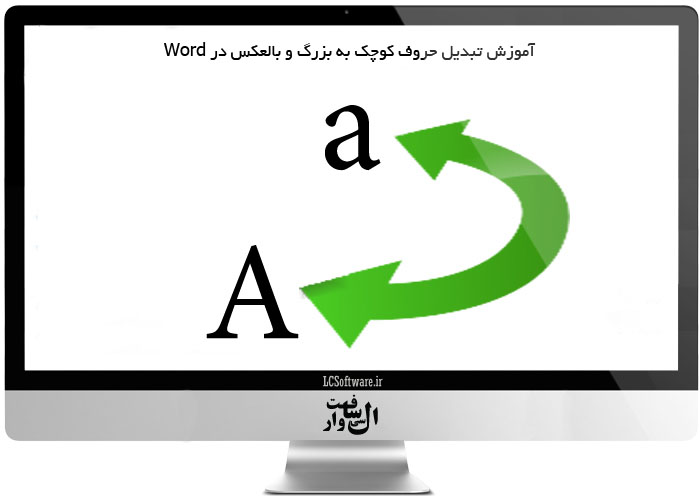
همانطور که میدانید در زبان انگلیسی دو نوع حروف کوچک و بزرگ وجود دارد. حال فرض کنید در محیط نرمافزار Microsoft Word متنی در اختیار دارید که تمامی حروف آن کوچک است و قصد دارید که تمامی این حروف را به صورت خودکار به حروف بزرگ تبدیل کنید. و یا عکس این موضوع، یعنی میخواهید حروف بزرگ را به حروف کوچک کنید. حتی ممکن است بخواهید تنها حرف اول هر کلمه را به حرف بزرگ تبدیل کنید. جالب است بدانید در Word میتوانید به آسانی این کار را انجام دهید. در این ترفند نحوهی انجام این کار را برای شما بازگو مینماییم.
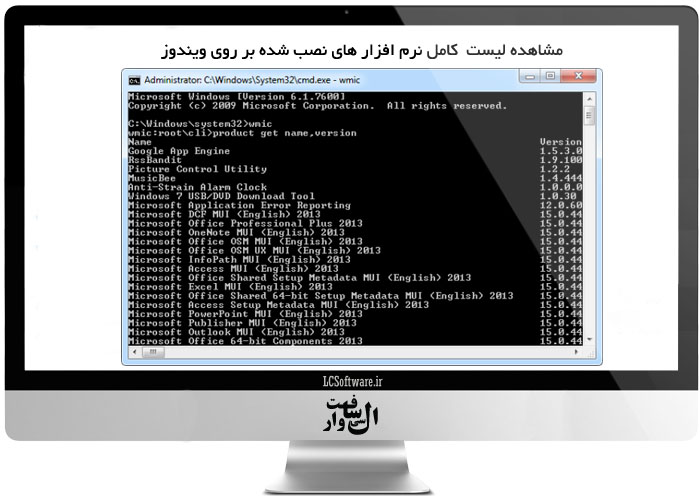
تاکنون شده است که بخواهید جهت اطلاع خودتان یا در اختیار قرار دادن دیگران، لیستی از نرمافزارهایی که بر روی ویندوزتان نصب است را تهیه کنید تا مطلع شوید دقیقاً چه برنامههایی بر روی ویندوزتان نصب است؟ برای این کار چه میکنید؟ از منوی Start به All Programs میروید یا در نهایت به صفحه Add/Remove Programs در Control Panel مراجعه میکنید؟ حال اگر بخواهید نام این برنامهها را در اختیار دیگران قرار دهید چه میکنید؟ از صفحه عکس میگیرید یا شروع به تایپ نام برنامهها میکنید؟ باید بدانید که همه این راههایی که مطرح شد غیراصولی هستند. در این ترفند قصد داریم نحوه مشاهده و تهیه لیست کامل کلیه نرمافزارهای نصب شده بر روی ویندوز به همراه نسخه دقیق هر یک را برای شما بازگو کنیم. آن هم بدون استفاده از هر گونه برنامه جانبی و تنها از طریق خود ویندوز. این ترفند بر روی کلیه نسخههای ویندوز قابل اجراست.

همان طور که می دانید پس از نصب ویندوز، تعدادی نرم افزار همانند Windows Media Player یا Internet Explorer به صورت خودکار روی ویندوز نصب هستند. اما چون بيشتر برنامهها براي ارتباط با هسته اصلي سيستمعامل يا ارتباط با همديگر از COM استفاده ميکنند، به مرور پس از نصب برنامههاي متفاوت روي وبندوز و تعدد DLLهاي ثبت شده در ويندوز، ممکن است این برنامهها آنطور که بايد درست عمل نکنند و نياز به نصب مجدد داشته باشند. اما حتما می دانید که نرم افزارهای ویندوزی مثل Windows Media Player قابلیت حذف به صورت معمول را ندارند چون در لیست نرم افزارهای نصب شده روی ویندوز نیستند! پس باید چه کار کرد؟ آیا نصب مجدد ویندوز برای رفع این مشکل بهترین راه است؟ همچنین اگر بخواهید برخی نرم افزارهای ویندوزی را که اصلا استفاده نمی کنید برای افزایش فضا یا سرعت ویندوز حذف نمایید چه می کنید؟ همچنین بازی های ویندوز؟ ما در این ترفند به نحوه حذف و نصب مجدد کلیه نرم افزارها و بازی های ویندوزی می پردازیم.
همان طور که می دانید نصب زبان فارسی در ویندوزهای مایکروسافت، یکی از ملزومات ما فارسی زبانان است و احتمالا مهمترین کار همه ما پس از نصب ویندوز نصب زبان فارسی است. البته این کار در عین سادگی دارای نکات خاصی است که اگر آنها را رعایت نکنیم زبان فارسی به درستی بروی ویندوز نصب نمی شود. اما در این ترفند به معرفی نحوه نصب صحیح زبان فارسی در ویندوزهای Xp، ویستا و 7 , 8 می پردازیم.
تعداد صفحات : 7

 آموزش کامل کار با Notificationها در برنامهنویسی اندروید
 کار با کتابخانهTap Target ها در برنامهنویسی اندروید
 آموزش کامل کار با فرگمنتها در برنامهنویسی اندروید
 آموزش کامل کار با فونتها در برنامهنویسی اندروید
 ساخت اکشن بار سفارشی و متریال در برنامهنویسی اندروید
 کار با FloatingActionButton در برنامهنویسی اندروید
 چگونگی کار با ExpandableListView+سورس
 ساخت منوی کشویی به صورت حرفهای و متریال در برنامهنویسی اندروید
 آموزش کامل کار با RecyclerView در برنامهنویسی اندروید
 کار با BottomBar در برنامهنویسی اندروید
 طراحی صفحه ورود با Intro Slider در برنامهنویسی اندروید
 آموزش برنامهنویسی اندروید در محیط Android Studio
 آموزش حذف رمز ورود ویندوز ۱۰
 آموزش سنجاق کردن Settings ویندوز ۱۰ به نوار Taskbar
 آموزش تعیین و یا تغییر پسورد وای فای (WiFi)
 دانلود برنامه Extreme Injector
 دانلود ترینر جدید و سالم بازی FarCry 4
 دانلود ترینر جدید و سالم بازی Sniper Elite 3
 دانلود ترینر بازی Call Of Duty Modern Warfare 2
 دانلود نرم افزار بازی های آنلاین (Garena)
 تنظیم نور مانیتور لپ تاپ با نرم افزار Adjust Laptop Brightness
 دانلود ترینر کالاف دیوتی ۸ – Call of Duty Modern Warfare 3
 دانلود ترینر کامل و سالم بازی Assassin’s Creed Revelations 2011
 دانلود ترینر بازی Call of Duty Black Ops 1
 دانلود ترینر بازی Assassin’s Creed Unity
 دانلود ترینر سالم بازی Farcry 3
 آموزش حل مشکل عدم شناسایی درایو CD یا DVD توسط ویندوز
 باز کردن پسور (رمز) کامپیوتر در کمتر از 3 دقیقه
 دانلود نرم افزار Garena Owner(رفع مشکلات گارنا)
 سیستم مورد نیاز بازی Call of Duty: Black Ops III
 آموزش جستجوی سریعتر و به وسیله ی خطوط دستور در موتور جستجوگر گوگل
 قرار دادن آهنگ دلخواه در هنگام شروع ویندوز
 دانلود ترینر سالم بازی WWE 2K16
 آموزش تغییر تصویر پشتزمینه دسکتاپ با استفاده از کلید میانبر
 مشاهده تریلر جدید بازی Paragon + دانلود
 معرفی ۵ مرورگر برتر اندروید + دانلود
 معرفی ۵ فایل منیجر (مدیریت فایل) برتر اندروید + دانلود
 آموزش کامل رفع فیلتر سایت ها و وبلاگ ها
 روش های جلوگیری از خراب شدن لپ تاپ
 دانلود برنامه اندرویدی آموزش نصب سیستم عامل های کامپیوتر
 تبادل بنر با انواع سایت ها و وبسایت ها
 دانلود برنامه اندرویدی شبکه های اجتماعی رو قورت بده !!
 معرفي بهترین سرويس هاي مختلف پست الكترونيك