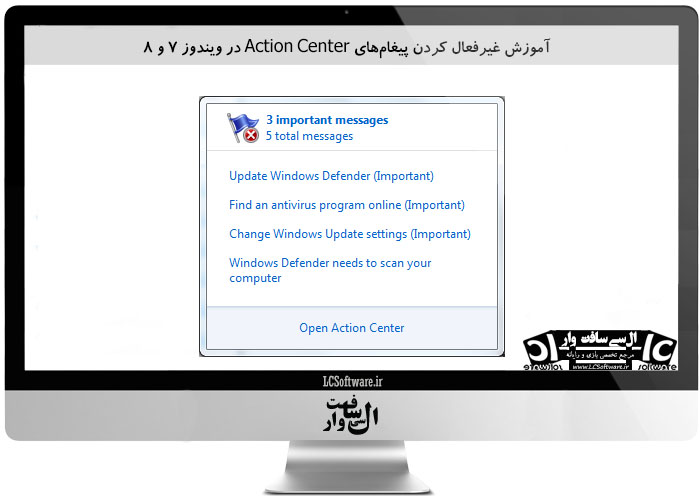
در ویندوزهای 7 و 8، قسمت جدیدی به نام Action Center به چشم میخورد. در این محیط اطلاع رسانیهایی نظیر آپدیت ویندوز، آپدیت آنتیویروس، یادآوری پشتیبانگیری و نظایر آن صورت میگیرد. اما این اطلاعرسانیها از طریق نمایش پیغامهای متعددی در قسمت System Tray نوار Taskbar نیز نمایش داده میشوند. این موضوع میتواند گاهی بسیار آزاردهنده باشد. در این ترفند به نحوه غیرفعال کردن پیغامهای آزاردهندهی Action Center در ویندوز 7 و 8 خواهیم پرداخت.
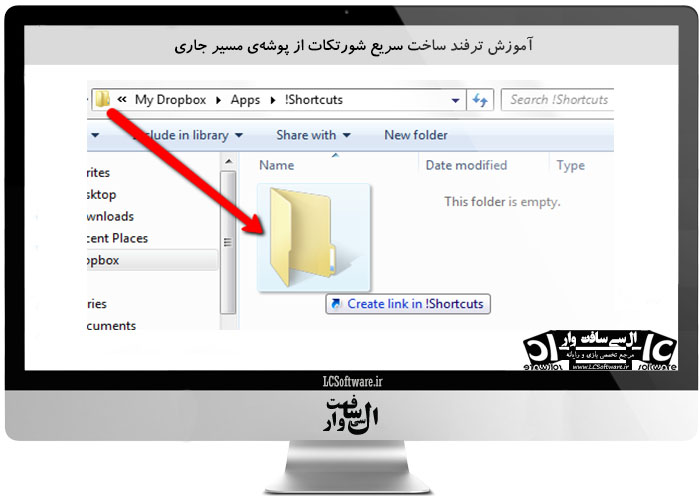
در این ترفند قصد داریم به معرفی روشی ساده اما کاربردی بپردازیم که بهرهگیری از آن میتوانید با مراجعه به هر پوشه در ویندوز اکسپلورر، به طور سریع از این پوشه یک شورتکات در محل دلخواه دیگر ایجاد کنید. این ترفند بر روی ویندوزهای ویستا، 7 و 8 امکانپذیر است.
Visual Effects، افکتهای بصری هستند که در درون ویندوز به طور پیشفرض گنجانده شدهاند و شامل افکتهای منوها، سایه موس، سبکهای بصری موجود بر روی دکمه ها و سایههای آیکن ها می باشد. این افکت ها با این که کم هستند اما ممکن است بر روی سیستمهای قدیمی به خوبی اجرا نشوند و علاوه بر آن از سرعت پردازش اطلاعات ویندوز بکاهند. پس درصورتی که چندان به زیبایی ویندوز خود اهمیت نمیدهید و سرعت ویندوز برای شما مهم تر است، این ترفند را اجرا کنید.روش دسترسی به بخش Visual Effects دو راه دارد که ما هر دو را برای شما خواهیم گفت.
آیا مایل هستید بدانید در چه تاریخی ویندوز سیستم خود را نصب کرده اید؟ با این ترفندی که امروز قصد داریم خدمت شما معرفی کنیم می توانید به اطلاعات زیادی از جمله تاریخی که ویندوز را نصب کرده اید، زمان گذشته شده از بوت سیستم (زمانی که کامپیوتر خود را روشن کرده اید)، نام و ورژن ویندوز و بسیاری از اطلاعات دیگر دست پیدا کنید.با سایت ال سی سافت وار در ادامه همراه باشید.
زاپیا – zapya یکی از محبوب ترین برنامه هایی است که برای اشتراک فایل بین دو اسمارت فون ساخته و ارائه شده است. با استفاده از zapya می توان فایل ها را از طریق شبکه ی بی سیم وایرلس و با سرعت ۲ مگابیت بر ثانیه انتقال داد.
اما جالب است بدانید که نسخه کامپیوتری این برنامه نیز وجود دارد و شما به سادگی می توانید فایل های خود را از طریق وایرلس، بین لپ تاپ و گوشی انتقال دهید.
مطمئنا نصب ویندوز از طریق فلش مموری (USB Flash) بسیار سریع تر و بی دردسر تر از دیسک های DVD است .همچنین کاربرانی که نت بوک دارند و یا درایو اپتیکال آنها خراب شده ، چاره ایی جز استفاده از حافظه های Flash برای نصب سیستم عامل ندارند. در این مطلب نحوه آماده سازی (بوتیبل ساختن) حافظه USB را برای نصب ویندوز ۷، ۸ و ۱۰ را از طریق فلش مموری به شما آموزش خواهیم داد.
در ادامه با سایت ال سی سافت وار همراه باشید.
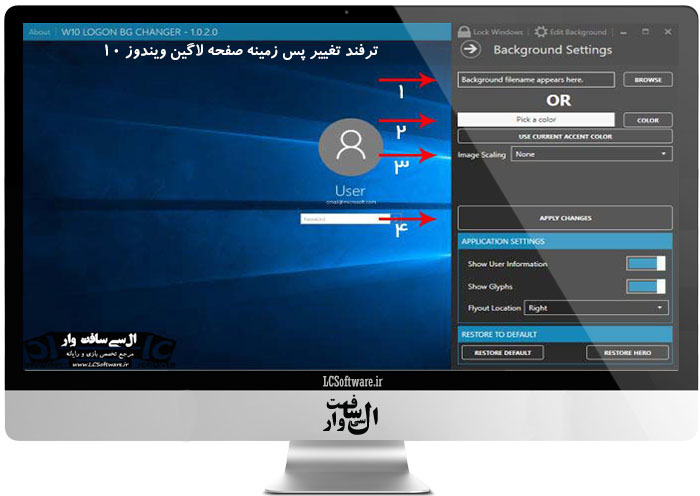
همانطور که میدانید، قبل از ورود به دسکتاپ در ویندوز ۱۰، یک صفحه لاگین نمایان خواهد شد که به وسیله انتخاب کاربر و رمز عبور توانایی ورود به صفحه دسکتاپ کامپیوتر خود را پیدا میکنید. این صفحه لاگین دارای یک پس زمینه میباشد که به هیچ عنوان از طریق خود ویندوز قابل تغییر نخواهد بود. اما توسعه دهندگان ویندوز ۱۰، با ارائه یک برنامه کاربردی این امکان را در اختیار کاربران قرار میدهند که به راحتی از تصاویر مدنظر خود برای عکس زمینه صفحه لاگین استفاده نمایند.
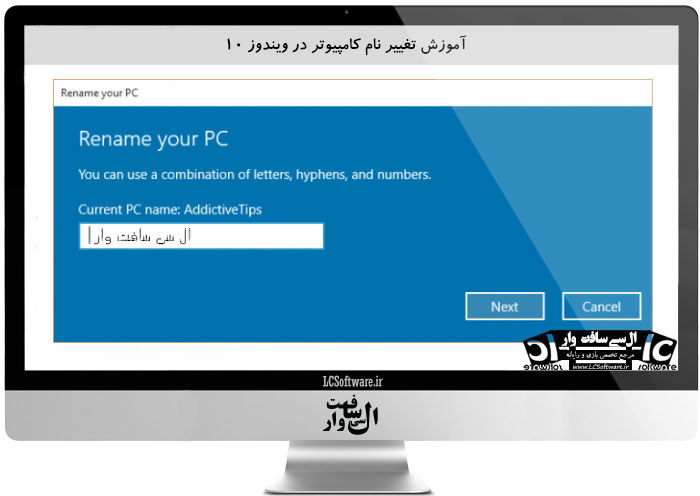
یکی از قابلیت های موجود در ویندوز ۱۰ امکان تغییر نام کامپیوتر می باشد. فرض کنید کامپیوتر خود را به یک مرکز خدمات کامپیوتر برده اید تا بر روی سیستم شما ویندوز نصب کنند ولی در اکثر مواقع مراکز کامپیوتری نام مغازه خود را به عنوان نام کامپیوتر در ویندوز جدید قرار می دهند.
در صورتی که این مسئله برای شما ناخوشایند است می توانید نام کامپیوتر خود را از این طریق تغییر دهید.
یکی از امکانات جالبی که در تمامی نسخه های ویندوز موجود است، وجود یک صفحه کلید مجازی می باشد که در مواقعی که صفحه کلید شما خراب است یا دارای صفحه نمایش لمسی هستید، می توانید از آن استفاده کنید.
در این ترفند ما در مورد نحوه حذف نصب اپلیکیشن های پیشفرض ویندوز ۱۰ که به آن ها نیازی ندارید توضیحاتی ارائه شد.
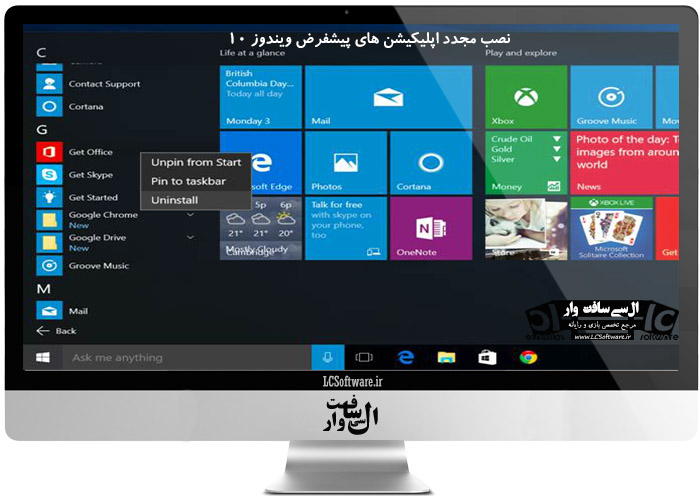
در صورتی که شما تصمیم به نصب مجدد اپلیکیشن های پیشفرض ویندوز ۱۰ گرفته اید، شما قادر خواهید بود که تنها با یک دستور ساده همگی آنها را مجددا نصب کنید.
معمولاً سایهها در سیستم عامل ها صرفاً به جهت زیبایی وجود دارند. خیلی از افراد این سایهها را دوست دارند اما در این بین بسیاری نیز وجود دارند که علاقه ای به وجود این سایهها در نقاط مختلف ویندوز ندارند.
به عنوان مثال شما قادر خواهید بود تا در اطراف پنجرهها و یا دور آیکون برنامهها سایههایی را داشته باشید تا به زیبایی هرچه بیشتر ویندوز خود کمک نمایید.مدتی است که به طور پیشفرض این سایه ها در سیستم عاملهای ویندوز و OS X وجود دارند. اما اگر شما تمایلی به وجود آنها نداشته باشید، در سیستم عامل OS X با یک دستور ترمینال و در سیستم عامل ویندوز ۱۰ نیز با برداشتن یک تیک قادر به انجام این کار خواهید بود. علاوه بر آن، این کار موجب افزایش سرعت ویندوز شما نیز خواهد شد.
نرمافزار WinRAR بدون شک معروفترین و محبوبترین نرمافزار در زمینهی فشردهسازی فایلهاست. در این نرمافزار علاوه بر فشردنسازی فایلها، میتوان فایلهای فشرده با پسوندهای zip،rar و... را نیز از حالت فشرده خارج کرد. در WinRAR قابلیتی وجود دارد که به وسیلهی آن میتوان پس از Extarct نمودن یک فایل فشرده (خارج کردن آن از حالت فشرده)، آن را به طور خودکار حذف کرد. چرا که معمولاًً پس از خارج کردن محتویات فایل از حالت فشرده دیگر احتیاجی به فایل فشرده نخواهیم داشت. همچنین با این کار در حجم پر شدهی هارددیسک نیز صرفهجویی خواهیم کرد. در این ترفند به معرفی نحوهی انجام این کار خواهیم پرداخت.
امروز به معرفی روشی بسیار قدرتمند و حرفه ای برای مخفی سازی کامل و ماهرانه فایل ها و فولدرها در ویندوز می پردازیم که دارای نقاط قوت بسیاری از جمله؛ عدم نمایش در جستجوی ویندوز، عدم اطلاع اکثر کاربران از این روش، عدم نمایش فایل ها با روش های معمول و حتی عدم تغییر خاصیت مخفی آن با روش های معمول می باشد و این خصوصیات منحصر به فرد باعث تمایز این روش با روش های دیگر شده است. خوب! بهتر است بیش از این شما را در انتظار نگذاریم و به معرفی این ترفند که برای اولین بار از ال سی سافت وار ارایه می شود بپردازیم. پس در ادامه ترفند با ما همراه باشید.
Disk Cleanup و Defragment دو ابزار کاربردی در نسخههای مختلف ویندوز هستند که وظیفه بهینهسازی ویندوز و هارددیسک را بر عهده دارند. برای دسترسی به این دو ابزار بایستی بر روی هر درایو راست کلیک کرده و Properties را انتخاب کنید و به تب مورد نظر بروید. یا از منوی Start مسیر خاصی را طی کنید. در صورتی که از این دو ابزار به طور مداوم استفاده میکنید طی کردن این مسیرها تا حدودی وقتگیر است. با استفاده از ترفندی که هم اکنون برای شما بازگو میکنیم میتوانید Disk Cleanup و Defragment را به منوی راست کلیک هر درایو اضافه کنید تا به سادگی و با راست کلیک بر روی درایو مورد نظر در My Computer به این دو ابزار یا یکی از آنها به دلخواه خود دسترسی داشته باشید.
همان طور که می دانید، پس از روشن شدن کامپیوتر، اطلاعاتی درباره اجزای سخت افزاری سیستم در صفحات نخست بوت ظاهر می شود که این مشخصات شامل، مشخصات اصلی مادربورد، Cpu ، رم و حتی نام درایو های نصب شده مانند CD-Rom و Hard Disk و... می باشد. در این بین اگر بخواهید این اطلاعات را کاملا مشاهده نمایید کار سختی را پیش رو دارید! چون این صفحات در عرض چند ثانیه رد می شوند و اولین راهی که به نظر می رسد عکس گرفتن از صفحه مانیتور(!) است. اما راه بسیار ساده تری برای خواندن اطلاعات موجود در این صفحات وجود دارد که شما را از هر وسیله جانبی و روش های غیر اصولی بی نیاز می نماید! این روش در عین سادگی، بسیار کاربردی است و شما می توانید با این ترفند به اطلاعات جدید و جالبی از مادربورد و سیستم خود دست یابید. البته این نکته نیز قابل ذکر است که این ترفند برای اولین بار از وب ارایه می شود.
تعداد صفحات : 9

سلام به سایت ما خوش اومدید ما جمعی از برنامه نویسان و ترفند دانان برتر می باشیم که قصد داریم شما را با حفره های امنیتی و ترفند های مخفی و پنهان ویندوز آشنا کرده و در کنار آن هم آموزش های کاربردی در زمینه تکونولوژِی و مشکلات سخت افزاری و نرم افزاری برای شما خواهیم داد اگر شما هم ترفند ی بلدید که دوست دارید جایی با اسم خودتون نمایش داده بشه شک نکنید که اینجا جای شماست و می تونید ترفند های تون رو بزارید


آموزش کامل کار با Notificationها در برنامهنویسی اندروید
کار با کتابخانهTap Target ها در برنامهنویسی اندروید
آموزش کامل کار با فرگمنتها در برنامهنویسی اندروید
آموزش کامل کار با فونتها در برنامهنویسی اندروید
ساخت اکشن بار سفارشی و متریال در برنامهنویسی اندروید
کار با FloatingActionButton در برنامهنویسی اندروید
چگونگی کار با ExpandableListView+سورس
ساخت منوی کشویی به صورت حرفهای و متریال در برنامهنویسی اندروید
آموزش کامل کار با RecyclerView در برنامهنویسی اندروید
کار با BottomBar در برنامهنویسی اندروید
طراحی صفحه ورود با Intro Slider در برنامهنویسی اندروید
آموزش برنامهنویسی اندروید در محیط Android Studio

آموزش حذف رمز ورود ویندوز ۱۰

آموزش سنجاق کردن Settings ویندوز ۱۰ به نوار Taskbar

آموزش تعیین و یا تغییر پسورد وای فای (WiFi)

دانلود برنامه Extreme Injector

دانلود ترینر جدید و سالم بازی FarCry 4

دانلود ترینر جدید و سالم بازی Sniper Elite 3

دانلود ترینر بازی Call Of Duty Modern Warfare 2

دانلود نرم افزار بازی های آنلاین (Garena)

تنظیم نور مانیتور لپ تاپ با نرم افزار Adjust Laptop Brightness

دانلود ترینر کالاف دیوتی ۸ – Call of Duty Modern Warfare 3

دانلود ترینر کامل و سالم بازی Assassin’s Creed Revelations 2011

دانلود ترینر بازی Call of Duty Black Ops 1

دانلود ترینر بازی Assassin’s Creed Unity

دانلود ترینر سالم بازی Farcry 3

آموزش حل مشکل عدم شناسایی درایو CD یا DVD توسط ویندوز

باز کردن پسور (رمز) کامپیوتر در کمتر از 3 دقیقه
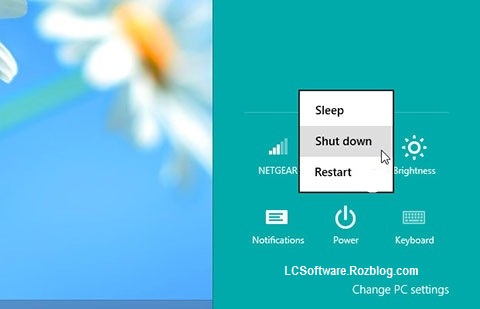
اضافه کردن گزینه Shut Down به کلیک راست ویندوز 7,8,8.1,xp
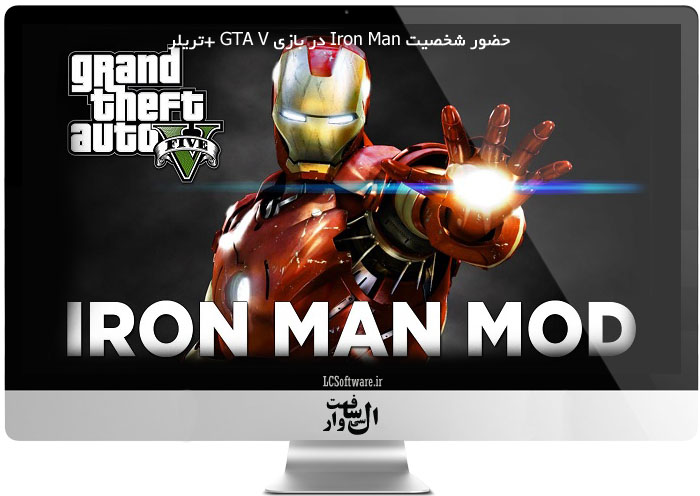
حضور شخصیت Iron Man در بازی GTA V +تریلر
آموزش ریست کردن ویندوز 10
آشنایی با انواع حافظه رم (SRAM و DRAM)
آموزش نکاتی برای خنک نگهداشتن لپ تاپ و افزایش عمر آن
مشاهده تریلر جدید بازی Fire Emblem Fates + دانلود
جلوگیری از پخش موزیک در داخل وبلاگ ها و وبسایت ها توسط تنظیمات ویندوز
20 راه برای افزایش طول عمر باتری لپ تاپ
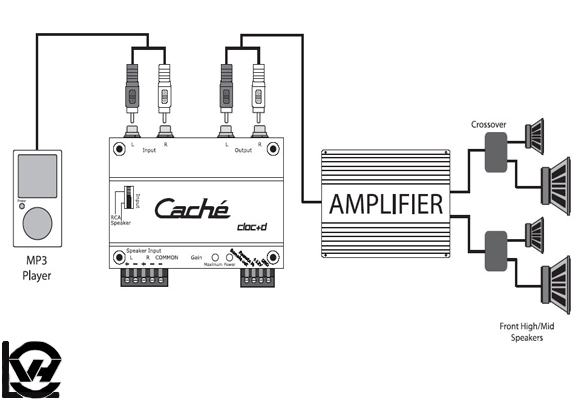
آشنایی کامل به حافظه Cache
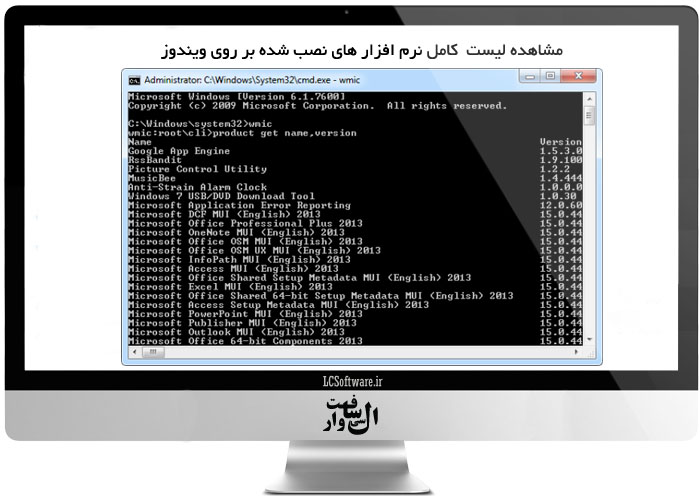
مشاهده کلیه نرم افزارهای نصب شده بر روی ویندوز
تفاوت های هارد SSD با هارد HDD
آموزش ترفند بهبود قدرت صدا در ویندوز
آموزش ترفند تغییر تم مرورگر گوگل کروم
آموزش کرک کردن ویندوز7 در PC و لپ تاپ