loading...
ال سی سافت وار
آخرین ارسال های انجمن
عنوان پاسخ بازدید توسط
دوست دارید هفته ای هفتاد تومن پول ببرید(پس بیا اینجا و ثبت نام کن) 4 7306 mehran
بازیابی پسورد هک شده یا فراموش شده در یاهو 0 1507 saman19
یه لوگو واسه ال سی سافت وار گیر آوردم چطوریه به نظرتون ؟؟؟؟؟ 0 1268 alireza23
تبادل بنر با انواع سایت ها و وبسایت هاو وبلاگ ها 2 1849 msnco
یک هکر چگونه رمز عبور شما را هک می کند ؟ 1 2547 abdullah
آموزش کامل ویرایش فیلم با Windows Movie Maker 1 1717 mohammadwolf
آموزش بستن همیشگی تبلیغات در KMPLAYER 0 1422 reza22
آموزش حذف تبلیغات در مرورگر وب‌فریر 0 1304 reza22
آموزش حل مشکل عدم شناسایی درایو CD یا DVD توسط ویندوز 0 1551 reza22

آشنایی کامل با انواع DVD و ویژگی های یک DVD با کیفیت 0 1258 reza22
آموزش غیر فعال کردن ارتقای Windows Media Player 0 1133 admin
آموزش قرار دادن تصویر بر روی آهنگ به وسیله Windows Media Player 0 1414 admin
معرفی چند نرم افزار معروف برای ساخت انیمیشن سه بعدی 0 1186 alireza23
نرم افزار مشاهده پسوردهای ذخیره شده Password Security Scanner 1.32 0 1243 saman19
نمایش دستگاه های متصل به مودم وایرلس Wireless Network Watcher 1.77 0 1498 saman19
سامان سپهوند بازدید : 870 پنجشنبه 13 آذر 1393 نظرات (0)
 کامپیوتر خود را خاموش کرده و درب Case را باز کنید. سپس Case را طوری قرار دهید که بتوانید به راحتی به قسمت های داخلی سیستم دسترسی داشته باشید. اگر یک کامپیوتر دسکتاپ دارید, با قرار دادن Case در قسمت کناریش راحت تر می توانید ماژولهایRAM را نصب کنید (در حالت خوابیده). ولی اگر قصد نصب RAM روی نوت بوک دارید, به دنبال پنلی در قسمت پایینی دستگاه بگردید که با یک یا دو پیچ محکم شده است و به دقت پنل را جدا سازید.

2. 
مدارات حساس PC خود را با برقراری ارتباط مناسب با سطح زمین از گزند الکتریسیته ساکنی که در بدن شما وجود دارد در امان نگاه دارید. اگر یک سیم واسط برای انتقال الکتریسته در اختیار ندارید, حداقل یک شیر فلزی, لوله و یا حتی Case کامپیوتر خود را قبل از دست زدن هر یک از اجرای درونی آن لمس کنید تا الکتریسیته ساکن موجود در بدن شما تخلیه شود.........
سامان سپهوند بازدید : 658 پنجشنبه 13 آذر 1393 نظرات (1)
ریزپردازنده واحد پردازش مرکزی یا مغز رایانه می باشد. این بخش مدار الکترونیکی بسیار گسترده و پیچیده ای می باشد که دستورات برنامه های ذخیره شده را انجام می دهد. جنس این قطعه کوچک)تراشه) نیمه رسانا است. CPU شامل مدارهای فشرده می باشد و تمامی عملیات یک میکرو رایانه را کنترل می کند. تمام رایانه ها (شخصی, دستی و...) دارای ریزپردازنده می باشند. نوع ریزپردازنده در یک رایانه می تواند متفاوت باشد اما تمام آنها عملیات یکسانی انجام می دهند.
Mohammad بازدید : 1300 چهارشنبه 12 آذر 1393 نظرات (1)

 تمام کسانی که با کامپیوتر و لپ تاپ کار می کنند واژه رزولوشن (Resolution) را شنیده اند. اما واقعا رزولوشن به چه معنی است و چه تاثیری بر کیفیت و اندازه تصاویر دارد و کدام رزولوشن بهتر است؟

 اگر تاکنون برای خرید یک ل‍پ‌ تاپ جدید سری به سایت‌های تکنولوژی زده باشید, بدون شک رزولوشن‌ لپ‌تاپ‌ها برایتان مسئله‌ ساز شده است. در واقع یک لپ‌تاپ 15 اینچی را که رزولوشن مثلا 1366 در 768 دارد, در مقایسه با لپ‌ تاپی با همان اندازه ولی رزولوشن 1920 در 1080, کیفیت یکسانی ندارند. اما این موضوع چگونه بر عملکرد دستگاه‌های دیجیتالی شما تأثیر می‌گذارد.

 برای درک بهتر این موضوع  بد نیست کمی در رابطه با مفهوم پیکسل صحبت کنیم. همانطور که می‌دانید, رزولوشن توسط ضرب دو عدد همچون 1600 در 900 بیان می‌گردد. این عدد به تعداد خط‌هایی که در طول و تعداد خطوطی که در عرض وجود دارند, اشاره دارد. بنابراین یک مفهوم بسیار ساده در این بین وجود دارد, تعداد خطوط بیشتر در طول و عرض به معنای رزولوشن بیشتر است. تصویر ذیل هر چند مقیاس دقیقی به همراه ندارد, اما دید خوبی از آنچه در رابطه با آن صحبت می‌کنیم به شما خواهد داد.

Mohammad بازدید : 528 چهارشنبه 12 آذر 1393 نظرات (0)

انتخاب بین یک کامپیوتر لپ تاپ و دسکتاپ (رومیزی) می تواند تصمیم دشواری باشد. اساسی ترین جنبه این انتخاب به قابلیت "حمل پذیری" بر می گردد. اگر به قابلیت پرتابل بودن (حمل پذیری) نیاز دارید و یا مورد استفاده شماست, بدانید که لپ تاپ ابزار قدرتمندی برای این منظور است و ارزش پرداخت پول اضافی را دارد. اما اگر قصد دارید از کامپیوتر لپ تاپ خود به صورت یک رایانه دسکتاپ و در محل ثابت استفاده کنید که ندرتا نیاز به جابه جایی آن دارید, کامپیوتر دسکتاپ  نیز انتخاب خوبی خواهد بود که بسیار ارزانتر تمام می شود.


سامان سپهوند بازدید : 998 سه شنبه 11 آذر 1393 نظرات (0)

کاربرانی که لپ تاپ دارند نمی توانند قطعات داخل لپ تاپ خود را مشاهده کنند, و از نزدیک ببینند که لپ تاپشان چه قطعاتی دارد و این قطعات چطور به هم متصل شده اند (به دلیل اینکه باز کردن لپتاپ به سادگی باز کردن کیس کامپیوتر نیست.(


در این مقاله, تمام مواردی که نیاز است هر کاربر در مورد لپ تاپش بداند را برای شما جمع آوری کرده ایم.

سامان سپهوند بازدید : 758 سه شنبه 11 آذر 1393 نظرات (0)

 بعد از پردازنده و مادربرد, کارت گرافيک يکی از مهم ترين قطعات رايانه های شخصی شما است, بسیاری از کاربران و مخصوصا بازی خور ها همیشه اخبار مربوط به کارت گرافیک ها را دنبال میکنند و در صورت توان مالی سعی می کنند کارت گرافیک های روز و مدل بالا را خریداری کنند. با این حال جستجو در اینترنت برای بررسی پیدا کردن بهترین کارت گرافیک بازار با توجه به بودجه‌ای که در نظر دارید, همیشه مشکل و گیج‌کننده است و این سوال همیشه در ذهن کاربران مطرح می شود, چه کارت گرافیکی و با چه قیمتی مناسب سیستم و بودجه من است؟ کارت گرافیک دارای مدل های متفاوت با پتانسيل های مختلف می باشد.


کاربران با توجه به امکانات کارت گرافيک قادر به استفاده از بازی های کامپیوتری پيشرفته, مشاهده فیلم, و انجام عملیات حرفه ای نظير ضبط و ويرايش فیلم می باشند.


اگر می خواهید یک کارت گرافیک مناسب برای سیستم خود خریداری کنید باید با این قطعه سخت افزاری آشنایی کامل داشته باشید و اکثر مدل های آن را بشناسید. ما در این مطلب ضمن آشنا کردن شما با VGA یا کارت گرافیک و نحوه ی عملکرد آن, کارت گرافیک مناسب با نیاز شما را نیز توضیح می دهیم.


Mohammad بازدید : 506 دوشنبه 10 آذر 1393 نظرات (0)

 باتری به عنوان پرمصرف ترین وسیله در لپتاپ بسیار آسیب پذیر است. و شما به عنوان صاحب لپ تاپ باید بدانید که چطور با آن مدارا کنید تا کمتر آسیب ببیند.

 باتری لپ تاپ از سلول هایی با نام Li-ion تشکیل شده است که با توجه به ظرفیت باتری و مدل لپ تاپ, تعداد و مشخصات این سلول ها متفاوت است. شاید بسیاری از افراد فکر کنند که تمامی مشکلات یک باتری با تعویض این سلول ها قابل حل خواهد بود, اما باید بدانید که این کار به هیچ وجه آسان نیست.


به عنوان نمونه اگر در انجام این کار از استانداردهای موجود پیروی نکنید, ممکن است در حین استفاده از باتری, آتش بگیرد یا منفجر شود. پس شاید بهتر باشد که به جای این که به فکر تعمیر باتری لپ تاپ خود باشید. بیشتر به این موضوع فکر کنید که چگونه می توانید با استفاده بهتر, جلوی خراب شدن زود هنگام آن را بگیرید.

Mohammad بازدید : 426 دوشنبه 10 آذر 1393 نظرات (0)

زمانی که انسان ها نبازمند استفاده از کامپیوتر در همه جا شدند, کامپیوتر های لپ تاپ به وجود آمدند. این کامپیوتر ها سبک تر از کامپیتر های رومیزی بودند و همچنین قابل شارژ. لازم به ذکر است که این روند سبکی و قابل شارژ بودن هر روز در حال پیشرفت می باشد. پس اول از همه باید سعی کنید که یک لپ تاپ سبک با عمر باطری طولانی انتخاب کنید.

 با توجه به نکته هایی که برای شما آورده ایم می توانید لپ تاپ مورد نیاز خود را پیدا کنید.....

Mohammad بازدید : 558 یکشنبه 09 آذر 1393 نظرات (0)

در حال حاضر , Laptop  یا همان کامپیوتر کتابی یا کیفی / Notebook) , یکی از انواع متنوع کامپیوترهای موجود می باشد, که دارای قدرت محاسباتی و عملیاتی نظیر کامپیوترهای شخصی است. Laptop ها قابلیتهای زیادی دارند که مهمترین آنها قابل حمل بودن آن است. در این مقاله در سایت آموزش نرم افزار و ترفند های کامپیوتر و اینترنت شما را با معیار های انتخاب و خرید لپ تاپ آشنا خواهیم کرد.
در سال 1970 میلادی اولین Laptop توسط William Moggridge طراحی گردید که تنها دارای 340 کیلو بایت حافظه بود و وزنی بیش از 4 کیلوگرم داشت, و بعد از این بود که کم کم Laptop ها با مشخصات مختلف تولید شده و هم اکنون بازار داغی برای آن بوجود آمده و هر روز رقابت بین شرکتهای تولید کننده بیشتر می شود.

Mohammad بازدید : 635 یکشنبه 09 آذر 1393 نظرات (0)

یکی از مهمترین پارامترها در نگهداری یک لپ تاپ زیر نظر داشتن دمای سیستم است, اکثر لپ تاپ های موجود دارای مادربوردهای بسیار ظریف و پیشرفته ای هستند که بسیار به گرما بسیار  حساسند, به علت فشرده بودن قطعات در کنار یکدیگر در صورتی که یک قطعه آسیب ببیند امکان آسیب دیدگی قطعات دیگر نیز بسیاروجود دارد.
از مهمترین عامل های آسیب رسان به قطعات داخلی کامپیوتر از جمله مادربورد و کارت گرافیک آن بورد لپتاپ ها, دمای قطعات داخلی سیستم است که با استفاده از چند سنسور اندازه گیری می شود, هرکدام از این سنسورها دمای قطعه یا گروهی از قطعات را نشان می دهند که با بررسی آن ها می توانید از سلامت کامپیوتر خود اطلاع حاصل کنید.سنسورهای قرار گرفته بر روی لپ تاپ معمولا شامل سنسور CPU (در صورت دو هسته ای بودن, برای هر هسته یک سنسور در نظر گرفته می شود), سنسور های شمال و جنوبی Temp1 و Temp2 که به بیان ساده دمای مادربورد و رم های را نشان می دهند و سنسور HDD که دمای هارددیسک را نشان می دهد. استاندارد در نظر گرفته شده برای دمای قابل قبول در هر لپتاپ با توجه به نوع CPU و معماری مادربورد تعیین می شود, مثلا در مورد پردازندهIntel T9400 ماکزیمم دمای قابل تحمل 105 درجه در نظر گرفته شده است و دمای مناسب آن بین 60 تا 70 در نظر گرفته شده است و دمای بیشتر از این نشاندهنده گرم بودن بیش از حد پردازنده دستگاه یا CPU است.

Mohammad بازدید : 466 شنبه 08 آذر 1393 نظرات (0)

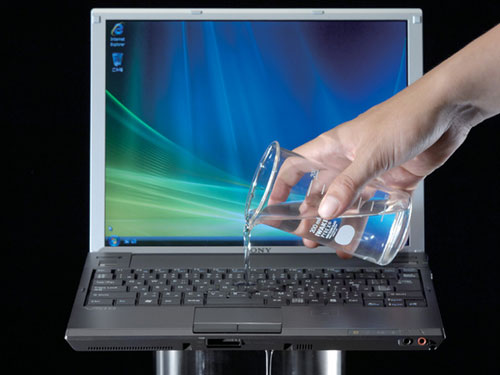
اگر قرار است در زندگی کامپیوتری‌تان یک فاجعه رخ دهد, این فاجعه می‌تواند ریختن آب, چای یا هر مایع دیگری بر روی لپتاپ شما باشد! این اتفاق که بر روی لپتاپ‌ها به دلیل قابل حمل بودن زیاد هم رخ می‌دهد می‌تواند در صورت عکس‌ العمل اشتباه به مرگ دائمی لپتاپ نیز منجر شود!


در این ترفند به معرفی راه‌ کارهایی که بایستی پس از خیس شدن لپتاپ انجام دهید خواهیم پرداخت.

سامان سپهوند بازدید : 416 شنبه 08 آذر 1393 نظرات (0)

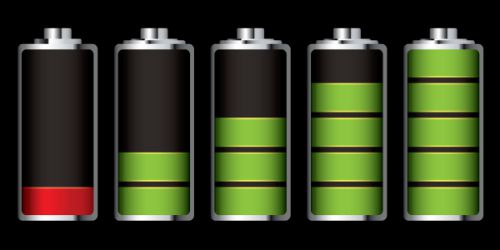
اگر شما هم از جمله افرادی هستید که از لپ تاپ استفاده می کنید مطمئنا شرایطی را تجربه کرده اید که دسترسی به منبع تغذیه (برق) وجود نداشته و مجبور بوده اید از باتری لپ تاپ خود استفاده کنید. برخی اوقات روشن نگه داشتن لپ تاپ با باتری آن هم فقط برای 15دقیقه به یک نیاز 100درصد حیاتی تبدیل می شود, اما آیا می دانید که در اینگونه مواقع چه می توان کرد؟ نکاتی بسیار ساده هستند که با رعایت آنها به شکل قابل توجهی کارآیی باتری لپ تاپ شما افزایش می یابد و در لحظات بحرانی احتمالا شما را نجات خواهند داد:

سامان سپهوند بازدید : 358 جمعه 07 آذر 1393 نظرات (1)

دوست دارید زمان کار باتری لپتاپ تان افزایش پیدا کند ؟

پس این موارد رو رعایت کنید بدون هیچ دروغی خودتون کارایی بالاش  رو می بینید

هرچند وقت یکبار عملیات Defragmentation را در سیستم انجام دهید.

انجام منظم عملیات Defragmentation (مرتب سازی اطلاعات روی دیسک سخت, با ابزار Defragment ویندوز) به شما کمک می کند که داده ها را به طور کارآمدتری مرتب کرده و در نتیجه هارد دیسک برای دسترسی به داده ها تلاش کمتری خواهد کرد. هرچه درایو دیسک سخت سریعتر اطلاعات را بخواند, مقدار مصرف انرژی آن کمتر خواهد شد و لذا باتری شما مدت بیشتری دوام خواهد داشت. تاثیر این کار شاید چندان زیاد نباشد ولی در بهینه سازی و نگهداری درایو دیسک سخت کارآمد است......

سامان سپهوند بازدید : 982 جمعه 07 آذر 1393 نظرات (0)

در صورتی که شما نیز لپ تاپ دارید احتمالا تاکنون شرایطی را تجربه کرده اید که امکان اتصال لپ تاپ به برق را نداشته و اجبارا از باتری لپ تاپ خود استفاده کرده اید. بسته به نوع لپ تاپ ها در صورت داشتن شارژ کامل , لپ تاپ شما در حدود 2 ساعت و نیم با باتری کار خواهد کرد. اما نکاتی بسیار ساده هستند که با رعایت آنها به شکل قابل توجهی کارایی باتری لپ تاپ شما افزایش پیدا خواهد کرد و در لحظات بحرانی به کمک شما میایند. در این ترفند قصد داریم به معرفی 16 نکته برای حداکثر استفاده از باتری لپ تاپ بپردازیم که کارکرد باتری شما را از 2 ساعت به 4 ساعت کاملا تضمین میکند.

تعداد صفحات : 69

درباره ما
Profile Pic
سلام به سایت ما خوش اومدید ما جمعی از برنامه نویسان و ترفند دانان برتر می باشیم که قصد داریم شما را با حفره های امنیتی و ترفند های مخفی و پنهان ویندوز آشنا کرده و در کنار آن هم آموزش های کاربردی در زمینه تکونولوژِی و مشکلات سخت افزاری و نرم افزاری برای شما خواهیم داد اگر شما هم ترفند ی بلدید که دوست دارید جایی با اسم خودتون نمایش داده بشه شک نکنید که اینجا جای شماست و می تونید ترفند های تون رو بزارید
اطلاعات کاربری
  • فراموشی رمز عبور؟
  • نظرسنجی
    نظر شما در مورد تغیرات محتوا و قالب سایت چیه ؟؟
    آمار سایت
  • کل مطالب : 967
  • کل نظرات : 269
  • افراد آنلاین : 3
  • تعداد اعضا : 3136
  • آی پی امروز : 92
  • آی پی دیروز : 145
  • بازدید امروز : 882
  • باردید دیروز : 376
  • گوگل امروز : 4
  • گوگل دیروز : 25
  • بازدید هفته : 1,937
  • بازدید ماه : 16,184
  • بازدید سال : 132,573
  • بازدید کلی : 3,598,241