loading...
ال سی سافت وار
آخرین ارسال های انجمن
عنوان پاسخ بازدید توسط
دوست دارید هفته ای هفتاد تومن پول ببرید(پس بیا اینجا و ثبت نام کن) 4 7306 mehran
بازیابی پسورد هک شده یا فراموش شده در یاهو 0 1507 saman19
یه لوگو واسه ال سی سافت وار گیر آوردم چطوریه به نظرتون ؟؟؟؟؟ 0 1268 alireza23
تبادل بنر با انواع سایت ها و وبسایت هاو وبلاگ ها 2 1849 msnco
یک هکر چگونه رمز عبور شما را هک می کند ؟ 1 2547 abdullah
آموزش کامل ویرایش فیلم با Windows Movie Maker 1 1717 mohammadwolf
آموزش بستن همیشگی تبلیغات در KMPLAYER 0 1422 reza22
آموزش حذف تبلیغات در مرورگر وب‌فریر 0 1304 reza22
آموزش حل مشکل عدم شناسایی درایو CD یا DVD توسط ویندوز 0 1551 reza22

آشنایی کامل با انواع DVD و ویژگی های یک DVD با کیفیت 0 1258 reza22
آموزش غیر فعال کردن ارتقای Windows Media Player 0 1133 admin
آموزش قرار دادن تصویر بر روی آهنگ به وسیله Windows Media Player 0 1414 admin
معرفی چند نرم افزار معروف برای ساخت انیمیشن سه بعدی 0 1186 alireza23
نرم افزار مشاهده پسوردهای ذخیره شده Password Security Scanner 1.32 0 1243 saman19
نمایش دستگاه های متصل به مودم وایرلس Wireless Network Watcher 1.77 0 1498 saman19
سامان سپهوند بازدید : 642 جمعه 13 فروردین 1395 نظرات (0)

در ویندوز 8 به هنگام وارد کردن رمز عبور در اپلیکیشن‌های مختلف، رمزها به شکل دایره نمایش داده می‌شوند و قابل خواندن نیستند. اما دکمه‌ای (با آیکن یک چشم) در قسمت وارد کردن رمز عبور قرار دارد که با کلیک بر روی آن کاراکترهای واقعی وارد شده‌به عنوان رمز عبور نمایش داده می‌شوند و دیگر به صورت دایره‌ای نخواهند بود. در صورتی که علاقه‌ای به این قابلیت ندارید و ترجیح می‌دهید امنیت ویندوز خود را بالاتر ببرید، در این ترفند به نحوه‌ی غیرفعال کردن این قابلیت و حذف این دکمه خواهیم پرداخت.

سامان سپهوند بازدید : 844 چهارشنبه 11 فروردین 1395 نظرات (0)

اگر از کاربران ویندوز 8.1 هستید ممکن است با این مشکل مواجه شده باشید که پیام SecureBoot isn't configured correctly به صورت دائمی در صفحه‌ی دسکتاپ شما ظاهر می‌گردد. Secure Boot قابلیت جدیدی است که در ویندوز 8.1 قرار گرفته است و وظیفه آن جلوگیری از اجرای بدون اجازه‌ی برخی از نرم‌افزارها است. البته اجرای این قابلیت بستگی به این دارد که BIOS کامپیوتر شما از آن پشتیبانی کند. در این ترفند نحوه‌ی حل این مشکل و رفع درج این پیام را برای شما بازگو می‌کنیم.

سامان سپهوند بازدید : 930 دوشنبه 09 فروردین 1395 نظرات (0)

همان‌طور که می‌دانید نسخه‌‌های مختلف ویندوز دارای یک نسخه‌ی ساخت (Build Version) نیز می‌باشند. در زمان‌هایی که قصد نصب یک برنامه‌ی خاص یا به‌روزرسانی ویندوز را دارید اطلاع از نسخه‌ی دقیق ویندوز و همچنین نسخه‌ی ساخت آن ممکن است مورد نیاز باشد. پی بردن به این موضوع در ویندوز بسیار آسان است.

سامان سپهوند بازدید : 1007 یکشنبه 09 اسفند 1394 نظرات (0)

ویندوز در هنگام نصب و اجرای برنامه‌های مختلف، یک سری از فایل‌های موقت مورد نیاز برنامه یا عملیات نصب را در پوشه‌ای با نام Temp در درایو ویندوز (درایو C) ذخیره می‌کند (برای مشاهده این پوشه کافی است عبارت %TEMP% را در Run ویندوز وارد کنید). گاهی اوقات برنامه‌های سنگینی نظیر مبدل فایل‌های ویدیویی، فایل‌های موقت حجیمی درست می‌کنند که همین امر موجب پُر شدن فضای درایو ویندوز می‌شود. به ویژه اگر درایو ویندوز از حجم کافی برخوردار نباشد این موضوع آزاردهنده خواهد شد. در این ترفند به شما نشان خواهیم داد که چگونه مسیر پیش‌فرض ذخیره شدن فایل‌های موقت را به درایوی دیگر تغییر دهید تا دیگر با معضل کمبود فضا در درایو ویندوز مواجه نشوید. این ترفند بر روی تمامی نسخه‌های ویندوز عملی می‌باشد

سامان سپهوند بازدید : 1057 یکشنبه 09 اسفند 1394 نظرات (0)

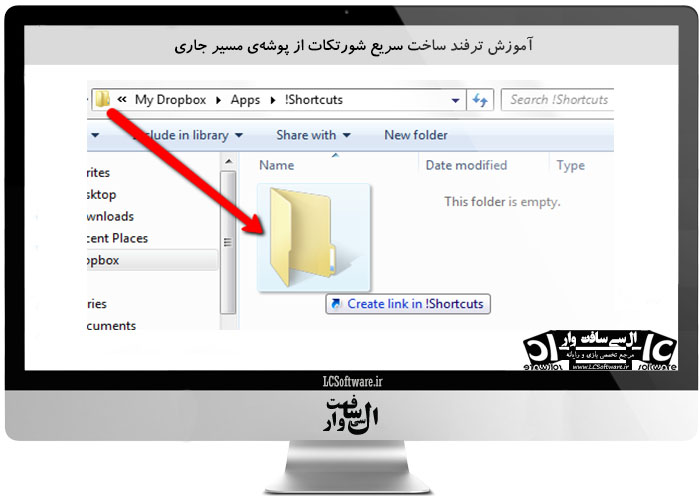
در این ترفند قصد داریم به معرفی روشی ساده اما کاربردی بپردازیم که بهره‌گیری از آن می‌توانید با مراجعه به هر پوشه در ویندوز اکسپلورر، به طور سریع از این پوشه یک شورتکات در محل دلخواه دیگر ایجاد کنید. این ترفند بر روی ویندوزهای ویستا، 7 و 8 امکان‌پذیر است.

 
سامان سپهوند بازدید : 1854 شنبه 08 اسفند 1394 نظرات (0)

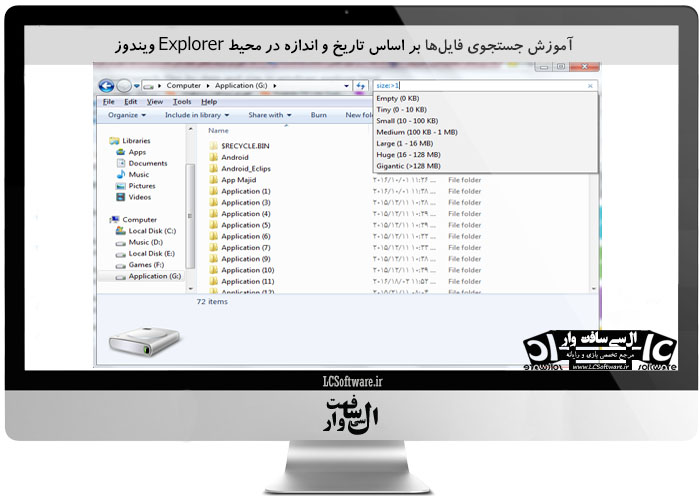
همان‌طور که می‌دانید در بالای سمت راست محیط اکسپلورر ویندوز 7 و  و 10 و8، ابزار جستجویی  قرار دارد که به وسیله‌ی آن می‌توان درون محیط Computer و پوشه‌ی کنونی جستجو کرد. اما تا به حال فکر کردید که میشه با نوشتن حجم فایل یک برنامه و یا فایل و یا حتی فیلم و عکس رو جستجو کنید  . و قصد دارید فایلی که تاریخ ویرایش آن بین یک زمان خاصی است را پیدا کنید. یا فایلی که حجم آن بزرگ‌تر یا کوچک‌تر از یک مقدار  معینی است  که وارد می کنید را بیابید. با استفاده از این ترفند  در سایت ال سی سافت وار می‌توانید فایل‌ها را بر اساس تاریخ یا حجم آن‌ها جستجو کنید.

سامان سپهوند بازدید : 782 پنجشنبه 06 اسفند 1394 نظرات (0)

هنگامی که ویندوز آپدیت می‌شود، آپدیت‌های قبلی مشابه با آن حذف نمی‌شوند بلکه در پوشه‌ای به نام WinSxS، از زیرمجموعه‌ی پوشه‌ی Windows ذخیره می‌گردند. این امر برای درایورهای مختلف نیز اتفاق می‌افتد و در صورت نصب نسخه‌ی جدید یک درایور، نسخه قبلی به پوشه‌ی ذکر شده منتقل می‌گردد. این فایل‌های قدیمی، حجم قابل توجهی از درایوی که ویندوز در آن نصب است را اشغال می‌کنند. اگر شما نیز مانند بسیاری از کاربران با مشکل کمبود فضای هارددیسک مواجه هستید حذف این فایل‌ها کمک شایانی به شما خواهد کرد. در این ترفند نحوه‌ی حذف این به‌روزرسانی‌های قدیمی را برای شما بازگو می‌نماییم. این ترفند بر روی ویندوزهای 7، 8 و 8.1 قابل انجام است.در ادامه با ال سی سافت وار همراه باشید

 
سامان سپهوند بازدید : 1406 سه شنبه 07 مهر 1394 نظرات (0)

برخلاف ویندوز 7 که آیکن Computer جهت دسترسی سریع در منوی Start قرار داشت، در ویندوز 8 در صفحه Start این ویژگی وجود ندارد و خبری از آیکن Computer نیست. در صورتی که علاقه‌مند به اضافه کردن این آیکن به صفحه Start و همچنین صفحه دسکتاپ ویندوز 8 خود هستید، در این ترفند به نحوه انجام این کار خواهیم پرداخت.


برای افزودن آیکن Computer به صفحه Start:
ابتدا  در قسمت جستجوی موجود در صفحه Start عبارت Computer را وارد نمایید.
اکنون بر روی آیکن آن راست کلیک کرده و گزینه Pin to Start را انتخاب کنید.
با این کار Computer به صفحه Start ویندوز سنجاق خواهد شد.

اما برای افزودن آیکن Computer به صفحه دسکتاپ:
ابتدا بر روی فضای خالی از صفحه دسکتاپ راست کلیک کرده و Personalize را انتخاب کنید.
از قسمت سمت چپ پنجره‌ی باز شده، بر روی Change desktop icons کلیک نمایید.
در پنجره جدید، گزینه Computer را فعال نموده و بر روی دکمه OK کلیک کنید.

با این کار آیکن Computer را بر روی صفحه دسکتاپ خود خواهید داشت.

درباره ما
Profile Pic
سلام به سایت ما خوش اومدید ما جمعی از برنامه نویسان و ترفند دانان برتر می باشیم که قصد داریم شما را با حفره های امنیتی و ترفند های مخفی و پنهان ویندوز آشنا کرده و در کنار آن هم آموزش های کاربردی در زمینه تکونولوژِی و مشکلات سخت افزاری و نرم افزاری برای شما خواهیم داد اگر شما هم ترفند ی بلدید که دوست دارید جایی با اسم خودتون نمایش داده بشه شک نکنید که اینجا جای شماست و می تونید ترفند های تون رو بزارید
اطلاعات کاربری
  • فراموشی رمز عبور؟
  • نظرسنجی
    نظر شما در مورد تغیرات محتوا و قالب سایت چیه ؟؟
    آمار سایت
  • کل مطالب : 967
  • کل نظرات : 269
  • افراد آنلاین : 2
  • تعداد اعضا : 3136
  • آی پی امروز : 93
  • آی پی دیروز : 145
  • بازدید امروز : 962
  • باردید دیروز : 376
  • گوگل امروز : 4
  • گوگل دیروز : 25
  • بازدید هفته : 2,017
  • بازدید ماه : 16,264
  • بازدید سال : 132,653
  • بازدید کلی : 3,598,321