

 دوست دارید هفته ای هفتاد تومن پول ببرید(پس بیا اینجا و ثبت نام کن)

تو این مطلب قصد داریم برنامه هایی که بعد از نصب در استارت ویندوز شما قرار می گیرد را در ترفندی حذف کنیم خوب حالا یکم براتون توضیح میدیم که اصلا چرا اینطوری میشه و این برنامه ها اضافه میشن کار به این صورته که خود ویندوز میاد برنامه هایی که بیشتر از بقیه به کار رفتن رو واستون تو start قرار میده که سریع تر و بهتر قابل دسترسی باشه و باعث بالا رفتن سرعت پردازش بشه . اما شاید برای کسانی پیش میاد که این کار ویندوز رو دوست ندارند و می خوان که اون برنامه مورد نظر پیدا نباشه J که در این صورت ترفند زیر را در سایت ال سی سافت وار برای حذف برنامه ها از منوی Start ویندوز دنبال کنید.
آخرین ارسال های انجمن



 آموزش کامل کار با Notificationها در برنامهنویسی اندروید
 کار با کتابخانهTap Target ها در برنامهنویسی اندروید
 آموزش کامل کار با فرگمنتها در برنامهنویسی اندروید
 آموزش کامل کار با فونتها در برنامهنویسی اندروید
 ساخت اکشن بار سفارشی و متریال در برنامهنویسی اندروید
 کار با FloatingActionButton در برنامهنویسی اندروید
 چگونگی کار با ExpandableListView+سورس
 ساخت منوی کشویی به صورت حرفهای و متریال در برنامهنویسی اندروید
 آموزش کامل کار با RecyclerView در برنامهنویسی اندروید
 کار با BottomBar در برنامهنویسی اندروید
 طراحی صفحه ورود با Intro Slider در برنامهنویسی اندروید
 آموزش برنامهنویسی اندروید در محیط Android Studio
 آموزش حذف رمز ورود ویندوز ۱۰
 آموزش سنجاق کردن Settings ویندوز ۱۰ به نوار Taskbar
 آموزش تعیین و یا تغییر پسورد وای فای (WiFi)
 دانلود برنامه Extreme Injector
 دانلود ترینر جدید و سالم بازی FarCry 4
 دانلود ترینر جدید و سالم بازی Sniper Elite 3
 دانلود ترینر بازی Call Of Duty Modern Warfare 2
 دانلود نرم افزار بازی های آنلاین (Garena)
 تنظیم نور مانیتور لپ تاپ با نرم افزار Adjust Laptop Brightness
 دانلود ترینر کالاف دیوتی ۸ – Call of Duty Modern Warfare 3
 دانلود ترینر کامل و سالم بازی Assassin’s Creed Revelations 2011
 دانلود ترینر بازی Call of Duty Black Ops 1
 دانلود ترینر بازی Assassin’s Creed Unity
 دانلود ترینر سالم بازی Farcry 3
 آموزش حل مشکل عدم شناسایی درایو CD یا DVD توسط ویندوز
 باز کردن پسور (رمز) کامپیوتر در کمتر از 3 دقیقه
 دانلود نرم افزار Garena Owner(رفع مشکلات گارنا)
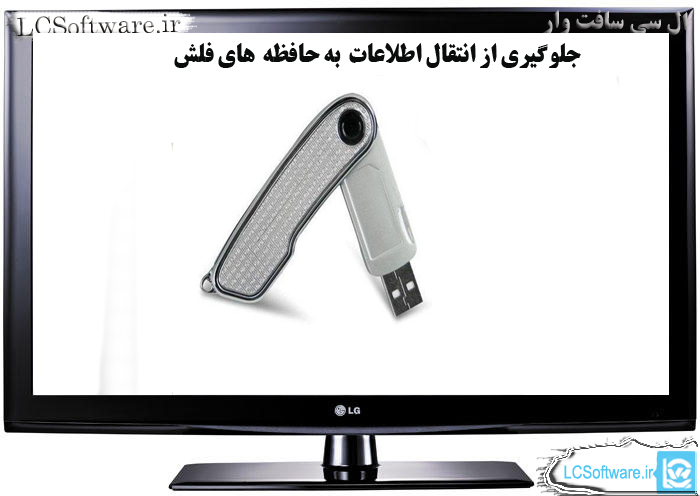 جلوگیری از انتقال اطلاعات به حافظه های فلش
 ترینر جدید و سالم بازی Assassin’s Creed: Rogue
 آموزش تمام کدهای مخفی در سیستم عامل اندروید
 آموزش رفع مشکل درج پیام SecureBoot isnot configured correctly در دسکتاپ ویندوز 8.1
 دانلود ترینر بازی PES 2014 با PES 2014 Trainer ML and BAL Editor
 آموزش نکاتی برای خنک نگهداشتن لپ تاپ و افزایش عمر آن
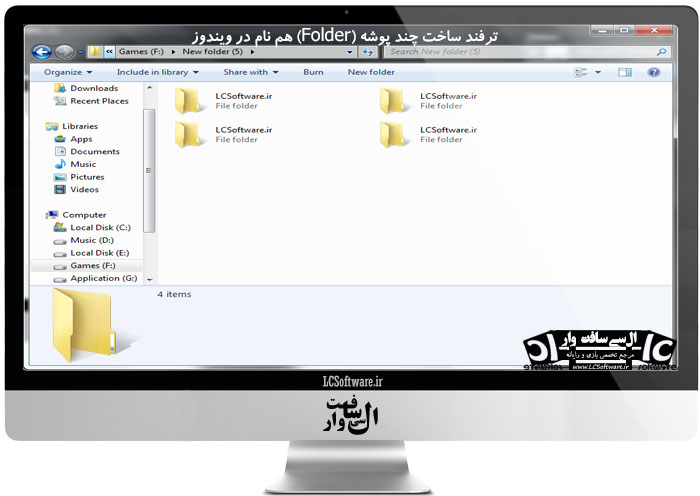 ترفند ساخت چند پوشه (Folder) هم نام در ویندوز
 چگونه در ویندوز بدون صفحه کلید تایپ کنیم؟
 راز اسلحه کشف شده در بازی Fallout 4
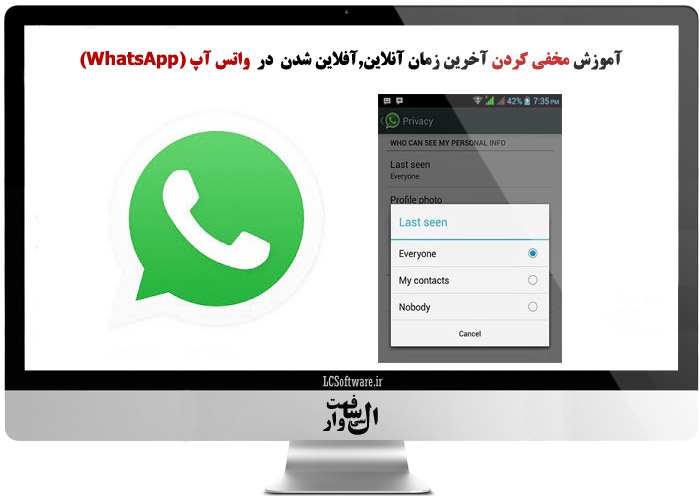 آموزش مخفی کردن آنلاین بودن در واتس اپ
 آموزش کامل کار با نرم افزار Cheat Engine
 آموزش تولید محتوای مناسب برای سایت و وبلاگ
 روشن کردن کامپیوتر در زمان دلخواه
 آموزش عکس گرفتن از صفحه نمایش در ویندوز(بدون نرم افزار)
 آموزش کامل نصب CPU به همراه فن و خمیر سیلیکون