همواره یکی از دغدغههای اصلی کاربران، گرفتن پشتیبان یا به اصطلاح Backup از بهروزرسانیها یا آپدیتهای آنتی ویروس مورد استفاده بوده است. برای این کار و همچنین نحوه انتقال آپدیتهای Nod32 نیز ترفندهای مختلفی ارائه شده است. اما در صورتی که از آنتی ویروس محبوب Nod32 استفاده میکنید قصد داریم به معرفی نحوه ساخت یک میانبر برای پشتیبانگیری سریع از آپدیتهای این آنتی ویروس بپردازیم. قطعاً ساده تر و سریع تر از این روش نمیتوانید از آپدیتهای آنتی ویروس Nod32 پشتیبان تهیه کنید تا در مواقع لزوم، آنتی ویروس خود را با استفاده از این آپدیتها به صورت آفلاین، آپدیت نمایید. در حقیقت شما با این ترفند می توانید آنتی ویروس خود را بدون نیاز به اتصال به اینترنت آپدیت کنید!
آنتی ویروس NOD32 را میتوان یکی از محبوبترین و پرطرفدارترین آنتی ویروسهای مورد استفاده کاربران دانست. این آنتی ویروس در عین سهولت استفاده دارای امکانات و تواناییهای زیادی است. یکی از امکاناتی که NOD32 در اختیار کاربر قرار میدهد امکان تنظیم یک پسورد بر روی آن است. به طوری که جهت استفاده از آنتی ویروس و تغییر تنظیمات آن حتماً بایستی رمز عبور از پیش تعیین شده را وارد کرد. اما ممکن است به هر دلیلی این رمز عبور را فراموش یا گم کرده باشید. در این حالت حتی امکان پاک کردن آنتی ویروس نیز وجود ندارد. در این ترفند قصد داریم نحوه پاک کردن رمز عبور تنظیم شده بر روی آنتی ویروس NOD32 را برای شما بازگو نماییم.
همانطور که میدانید در زبان انگلیسی دو نوع حروف کوچک و بزرگ وجود دارد. حال فرض کنید در محیط نرمافزار Microsoft Word متنی در اختیار دارید که تمامی حروف آن کوچک است و قصد دارید که تمامی این حروف را به صورت خودکار به حروف بزرگ تبدیل کنید. و یا عکس این موضوع، یعنی میخواهید حروف بزرگ را به حروف کوچک کنید. حتی ممکن است بخواهید تنها حرف اول هر کلمه را به حرف بزرگ تبدیل کنید. جالب است بدانید در Word میتوانید به آسانی این کار را انجام دهید. در این ترفند نحوهی انجام این کار را برای شما بازگو مینماییم.
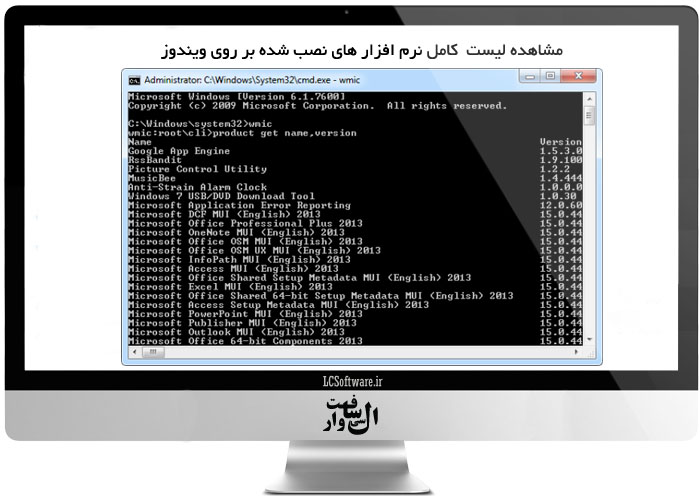
تاکنون شده است که بخواهید جهت اطلاع خودتان یا در اختیار قرار دادن دیگران، لیستی از نرمافزارهایی که بر روی ویندوزتان نصب است را تهیه کنید تا مطلع شوید دقیقاً چه برنامههایی بر روی ویندوزتان نصب است؟ برای این کار چه میکنید؟ از منوی Start به All Programs میروید یا در نهایت به صفحه Add/Remove Programs در Control Panel مراجعه میکنید؟ حال اگر بخواهید نام این برنامهها را در اختیار دیگران قرار دهید چه میکنید؟ از صفحه عکس میگیرید یا شروع به تایپ نام برنامهها میکنید؟ باید بدانید که همه این راههایی که مطرح شد غیراصولی هستند. در این ترفند قصد داریم نحوه مشاهده و تهیه لیست کامل کلیه نرمافزارهای نصب شده بر روی ویندوز به همراه نسخه دقیق هر یک را برای شما بازگو کنیم. آن هم بدون استفاده از هر گونه برنامه جانبی و تنها از طریق خود ویندوز. این ترفند بر روی کلیه نسخههای ویندوز قابل اجراست.
همان طور که می دانید پس از نصب ویندوز، تعدادی نرم افزار همانند Windows Media Player یا Internet Explorer به صورت خودکار روی ویندوز نصب هستند. اما چون بيشتر برنامهها براي ارتباط با هسته اصلي سيستمعامل يا ارتباط با همديگر از COM استفاده ميکنند، به مرور پس از نصب برنامههاي متفاوت روي وبندوز و تعدد DLLهاي ثبت شده در ويندوز، ممکن است این برنامهها آنطور که بايد درست عمل نکنند و نياز به نصب مجدد داشته باشند. اما حتما می دانید که نرم افزارهای ویندوزی مثل Windows Media Player قابلیت حذف به صورت معمول را ندارند چون در لیست نرم افزارهای نصب شده روی ویندوز نیستند! پس باید چه کار کرد؟ آیا نصب مجدد ویندوز برای رفع این مشکل بهترین راه است؟ همچنین اگر بخواهید برخی نرم افزارهای ویندوزی را که اصلا استفاده نمی کنید برای افزایش فضا یا سرعت ویندوز حذف نمایید چه می کنید؟ همچنین بازی های ویندوز؟ ما در این ترفند به نحوه حذف و نصب مجدد کلیه نرم افزارها و بازی های ویندوزی می پردازیم.
همان طور که می دانید نصب زبان فارسی در ویندوزهای مایکروسافت، یکی از ملزومات ما فارسی زبانان است و احتمالا مهمترین کار همه ما پس از نصب ویندوز نصب زبان فارسی است. البته این کار در عین سادگی دارای نکات خاصی است که اگر آنها را رعایت نکنیم زبان فارسی به درستی بروی ویندوز نصب نمی شود. اما در این ترفند به معرفی نحوه نصب صحیح زبان فارسی در ویندوزهای Xp، ویستا و 7 , 8 می پردازیم.
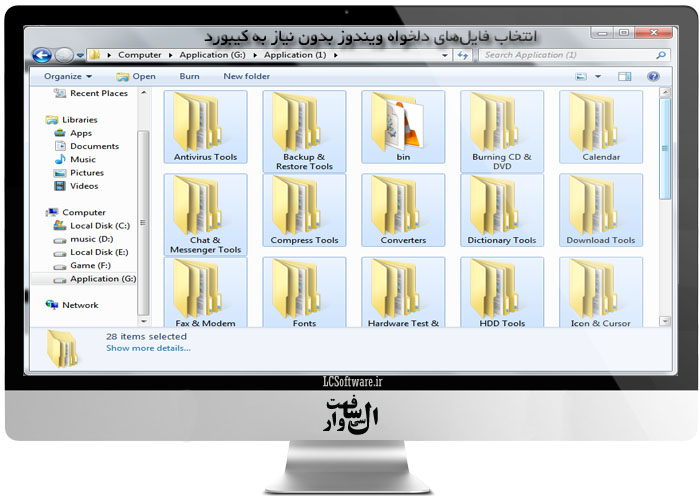
آیا به دنبال روشی برای انتخاب آسان چندین فایل یا پوشه در ویندوز هستید؟ از این که برای انتخاب چند فایل کلیدهای کنترل یا شیفت را پایین نگه دارید خسته شده اید؟ مطمئنا شما نیز با روش های انتخاب چند فایل توسط کلیدهای کنترل و شیفت آشنایی دارید. همان طور که می دانید با پایین نگه داشتن کلید کنترل می توانید فایل های مختلف را به حالت انتخاب درآورید و با پایین نگه داشتن کلید شیفت نیز می توانید مجموعه ای از فایل های متوالی را از یک فایل تا فایل دیگر انتخاب کنید. اگر به دنبال روش ساده تری برای این کار هستید و می خواهید تنها با استفاده از ماوس به انتخاب چندین فایل بپردازید طبق روش زیر عمل کنید ضمنا این ترفند در ویندوزهای ویستا و 7 قابل استفاده است.
همان طور که می دانید ویندوز ۷، جدیدترین ویندوز مایکروسافت است که در تاریخ ۲۲ اکتبر سال ۲۰۰۹ به بازار عرضه شد. این ویندوز هفتمین ویندوز مایکروسافت است و به همین دلیل مسئولان مایکروسافت نام هفت را برای آن انتخاب کرده اند. اما مشکل قانونی کردن ویندوز، مشکلی است که برای کلیه نسخه های قدیم و جدید ویندوز مطرح بوده و به این دلیل که امکان تهیه نسخه اصلی ویندوز 7 برای همه کاربران وجود ندارد، کاربران به راه های غیر قانونی همانند کرک روی می آورند! بر همین اساس، شرکت های گوناگون اقدام به ارایه کرک های مختلفی کرده اند که برخی از آن ها یا از ابتدا کار نمی کند یا بعد از چند روز منقضی می شود یا مشکلات دیگری برای کاربر بوجود می آورد. از این رو تصمیم گرفتیم تا پس از شناسایی، نصب و تست آنها، بهترین و آخرین نسخه از کرک ویندوز 7 را در اختیار کاربران ترفند۲۲۰ قرار دهیم تا پس از نصب آن، بتوانید به راحتی و بدون مشکل از ویندوز خود استفاده نمایند و همین موضوع باعث دیرکرد در ارایه ای این ترفند شد. البته لازم به ذکر است این کرک بروی کلیه ورژن های ویندوز 7، ویندوز ویستا و ویندوز سرور 2008 جوابگوست.
نرم افزار autodetectutilityپرکاربرد برای برسی وآنالیز کارت های گرافیک ساخته شده است. در حقیقت این برنامه یک گدجت است که به شما کمک می کند تا بتوانید از مدل و مشخصات کامل کارت گرافیکی ،نوع سیستم عامل نصب شده و نوع پردازنده که خریده اید اطلاع یابید و آنها را با مشخصات روی جعبه مقایسه کنید. علاوه بر این کاربرد دیگر این نرم افزار نمایش عملکرد قسمت های مختلف کارت گرافیک می باشد. همچنین این نرم افزار از مدل های مختلف کارت های گرافیک دو شرکت معروف AMD و ATI پشتیبانی میکند.
برای ایجاد رمز روی اسناد ذخیره شده آفیس میتوانید از ویژگیهای تعبیه شده در این نرمافزار استفاده نمایید.
سلام حتما برای شما پیش آمده که می خواهید از عملکرد کامپیوتر خود متوجه شوید شما می تونید با این ترفند همه حرکات خود را در کامپیوتر ملاحضه کنید
این ابزار دقیقا یک جعبه سیاه است که البته به فرمان شما عمل میکند. به عبارتی تمامی فعالیت های شما را در صورت لزوم ضبط میکند – حتی کلیک های صورت گرفته – تا در صورت نیاز مجددا به آن مراجعه کنید. این ابزار به خصوص در زمانی که برای اولین بار و با راهنمایی یک متخصص در حال انجام یک امر خاص باشید که بعدا نیازمند تکرار آن هستید میتواند بسیار سودمند باشد:
یکی از امکاناتی که مجموعه نرمافزاری آفیس در برنامههای Word، پاورپوینت و اکسل در اختیار شما قرار میدهد، قابلیت اضافه کردن تصاویر داخل محتوای موردنظر است. این تصاویر درون فایل شما قرار گرفته و با اجرای فایل در هر سیستمعامل دیگر نیز نمایش داده میشود.
گاهی ممکن است بخواهید مجموعه تصاویر قرار گرفته شده در یک فایل از این مجموعه نرمافزاری را روی رایانه خود ذخیره کرده و در برنامههای دیگر از آنها استفاده کنید. یکی از سادهترین کارها برای ذخیره این تصاویر، کلیک راست روی هریک از آنها و انتخاب گزینه Save picture as است، اما چنانچه بخواهید بیش از 50 یا 100 تصویر را به این روش از یک فایل متنی، اکسل یا اسلاید پاورپوینت استخراج کنید، مطمئنا نیازمند صرف زمان بسیاری خواهید بود.
کاربران اغلب برای به اشتراک گذاشتن و یا ارسال تصاویر از طریق شبکه های اجتماعی و ایمیل ترجیح می دهند حجم و اندازه عکس های خود را کمتر کنند تا تصویر سریع تر و راحت تر ارسال و دریافت شود.
قابلیت Open With سالهاست که در نسخههای مختلف ویندوز ارائه میشود و به شما این امکان را میدهد که بتوانید یک فایل را با نرمافزارهای مختلف باز کنید. این یکی از قابلیتهای مهم ویندوز است که باعث انعطاف پذیری بسیار آن شده است. اما در هنگام Open With کردن فایلها با پسوند ناشناخته برای ویندوز، قبل از اینکه شما به پنجره انتخاب نرمافزار مورد نظر برای اجرای فایل هدایت بشوید، پیغامی ظاهر میشود که از شما میپرسد که "آیا میخواهید از نرم افزارهای نصب شده بر روی ویندوز استفاده کنید یا ابزارهای آنلاین؟" که شما طی سالیان درازی که با ویندوز کار کردهاید، قطعاً بطور غریزی گزینه دوم یعنی «استفاده از نرم افزارهای نصب شده در ویندوز» را انتخاب خواهید کرد. تقریباً هیچوقت اتفاق نمیافتد که شما بخواهید از گزینه اول استفاده کنید. در این ترفند قصد داریم نحوه خلاص شدن از این پیغام آزاردهنده را به شما آموزش دهیم!
تعداد صفحات : 11

سلام به سایت ما خوش اومدید ما جمعی از برنامه نویسان و ترفند دانان برتر می باشیم که قصد داریم شما را با حفره های امنیتی و ترفند های مخفی و پنهان ویندوز آشنا کرده و در کنار آن هم آموزش های کاربردی در زمینه تکونولوژِی و مشکلات سخت افزاری و نرم افزاری برای شما خواهیم داد اگر شما هم ترفند ی بلدید که دوست دارید جایی با اسم خودتون نمایش داده بشه شک نکنید که اینجا جای شماست و می تونید ترفند های تون رو بزارید


آموزش کامل کار با Notificationها در برنامهنویسی اندروید
کار با کتابخانهTap Target ها در برنامهنویسی اندروید
آموزش کامل کار با فرگمنتها در برنامهنویسی اندروید
آموزش کامل کار با فونتها در برنامهنویسی اندروید
ساخت اکشن بار سفارشی و متریال در برنامهنویسی اندروید
کار با FloatingActionButton در برنامهنویسی اندروید
چگونگی کار با ExpandableListView+سورس
ساخت منوی کشویی به صورت حرفهای و متریال در برنامهنویسی اندروید
آموزش کامل کار با RecyclerView در برنامهنویسی اندروید
کار با BottomBar در برنامهنویسی اندروید
طراحی صفحه ورود با Intro Slider در برنامهنویسی اندروید
آموزش برنامهنویسی اندروید در محیط Android Studio

آموزش حذف رمز ورود ویندوز ۱۰

آموزش سنجاق کردن Settings ویندوز ۱۰ به نوار Taskbar

آموزش تعیین و یا تغییر پسورد وای فای (WiFi)

دانلود برنامه Extreme Injector

دانلود ترینر جدید و سالم بازی FarCry 4

دانلود ترینر جدید و سالم بازی Sniper Elite 3

دانلود ترینر بازی Call Of Duty Modern Warfare 2

دانلود نرم افزار بازی های آنلاین (Garena)

تنظیم نور مانیتور لپ تاپ با نرم افزار Adjust Laptop Brightness

دانلود ترینر کالاف دیوتی ۸ – Call of Duty Modern Warfare 3

دانلود ترینر کامل و سالم بازی Assassin’s Creed Revelations 2011

دانلود ترینر بازی Call of Duty Black Ops 1

دانلود ترینر بازی Assassin’s Creed Unity

دانلود ترینر سالم بازی Farcry 3

آموزش حل مشکل عدم شناسایی درایو CD یا DVD توسط ویندوز

باز کردن پسور (رمز) کامپیوتر در کمتر از 3 دقیقه
دانلود نرم افزار Garena Owner(رفع مشکلات گارنا)
آموزش انتقال اطلاعات از یک هارد دیسک به هارد دیسک دیگر (هارد به هارد کردن)
آموزش اقدامات امنیتی هنگام اتصال به شبکه های Wireless
سخت افزار مورد نیاز برای نصب ویندوز 8 و 8.1
مشاهده تریلر جدید به نام "بقا(Survival)" از بازی Far Cry Primal + دانلود
تصاویری جدید از گیم پلی بازی Tom Clancy’s The Division
آموزش ساخت یک CD/DVD با قابلیت Autorun به همراه آیکن
حذف خودکارفایل های فشرده بعداز خروج از حالت فشرده

ترفند تبلیغ در چت روم ها
رفع مشکل به هم ریختگی حروف درPhotoshop CC
آموزش غیرفعال کردن User Account در هنگام نصب نرم افزار
غیر فعال کردن آپدیت خودکار نرم افزار ها در ویندوز 10
آموزش پیدا کردن سریع مکان نمای گمشده ماوس با استفاده از کیبورد
آموزش ترفند حذف و اضافهی صفحات خانگی در اندروید