

 دوست دارید هفته ای هفتاد تومن پول ببرید(پس بیا اینجا و ثبت نام کن)

یکی از کارهایی که موقع تعویض هارد یا مواقع دیگر زیاد به آن نیاز خواهید داشت, انتقال فایل و برنامه ها از یک هارد به هارد دیسک دیگر است. البته اگر دوکامپیوتر در اختیار داشته باشید به راحتی با اتصال شبکه یا از طریق کابل پورت موازی (و حتی سری) امکان اتصال دو کامپیوتر و مبادله دیتا بین آن دو وجود دارد. ولی اگر فقط یک کامپیوتر داشته باشید و یا مایل باشید که انتقال دیتا با سرعت بالا انجام گیرد بهترین کار اتصال هار دیسک ها به یک کامپیوتر و مبادله دیتا بین آنهاست.در این مقاله در سایت آموزش نرم افزار و ترفند های کامپیوتر و اینرتنت آموزش هارد به هارد کردن را خواهید آموخت.
جهت اجرای این کار باید کمی حرفه ای باشید و حواستان را جمع کنید . رایانه ها معمولا دارای یک هارد دیسک هستند . در اولین قدم بهتر است که پارتیشن های هارد دیسک خودتان را نامگذاری کنید . تا بعدا درایو های هارد ها را به راحتی از همدیگر تشخیص دهید. مثلا یکی را hard1 و دیگری را hard2 نام گذاری کنید.
برای این کار به My Computer رفته و روی یک پارتیشن کلیک راست کنید . گزینه Properties را انتخاب کنید . در پنجره باز شده شما می توانید نام پارتیشن را تغییر دهید . این کار را برای همه پارتیشن ها تکرار کرده و نام آنها را به خاطر بسپارید . حالا رایانه تان را خاموش کنید .
شما هارد دیسکی که می خواهید اطلاعات را از آن کپی کنید در اختیار دارید . همه هارد دیسکها به وسیله یک نوع کابل به مادربورد متصل می شوند . در کنار اتصالات کابل نواری به هارد دیسک محل اتصال فیش برق یا همان POWER قرار دارد . اما مهمترین نکته که شما باید به آن دقت کنید جامپرها هستند . معمولا روی بدنه هارد دیسکها نحوه قرار گیری جامپرها توضیح داده شده است . جامپر یک قطعه ریز است که می توان به وسیله آن تنظیمات یک قطعه سخت افزاری را به صورت فیزیکی تغییر داد . در جدول موجود روی بدنه هارد دیسک به دنبال وضعیت Slave بگردید . شما باید جامپر هارد دیسک دوم را با توجه به توضیحات این جدول به حالت Slave تغییر بدهید
حالا در کیس (رایانه خاموش) را باز کنید . در کیس رایانه تان دنبال هارد خودتان بگردید . مشاهده می کنید که کابلی آن را به مادربرد متصل کرده است . این کابل از نوع نواری بوده معمولا دارای دو جای اتصال می باشد . ممکن است این کابل هم به هارد دیسک شما و هم به سی دی رام متصل باشد . شما می توانید از طریق همین کابل هارد دیسک دوم را به مادربرد متصل کنید . برای این کار می توانید جای اتصال دوم را از سی دی رام جدا کنید . به جای آن هارد دیسک را به این قسمت متصل کنید .
حالا شما 2 هارد دیسک را از طریق یک کابل به مادربرد رایانه تان متصل کرده اید . هارد دیسک رایانه شما به عنوان میزبان و هارددیسک دوم به عنوان مهمان به حساب می آید حالا باید برق مورد نیاز را برای هارد دیسک مهمان تامین کنید . به نوع فیش POWER هارد دیسک دقت کنید . یکی از این نوع فیشها احتمالا در رایانه شما به صورت آزاد وجود دارد . این کابل ها همگی به سیستم اصلی برق رایانه متصل هستند . یکی از این فیشهای آزاد را به هارد دیسک میهمان وصل کنید .
حالا باید رایانه تان را روشن کنید . به محض روشن شدن رایانه کلید Delete را فشار دهید تا وارد تنظیمات مادربرد شوید . این منو ممکن است با توجه به نوع مادربرد متفاوت باشد . اما معولا در اولین منو تنظیمات هارد دیسک تعیین می شود
به منوی Standard Cmos Features بروید . معمولا به صورت پیش فرض مادربرد های جدید برای شناسایی هارد دیسکها در حالت اتوماتیک تنظیم شده اند . اگر این گونه نیست شما تنظیم این قسمت را به حالت Auto تغییر دهید تا مادربرد به به صورت خودکار هارددیسک ها را شناسایی کند . بعد از انجام این کار از این منو بیرون آمده و گزینه Save and Exit را انتخاب کنید .
در صورتی که تمام مراحل را درست انجام داده باشید رایانه شما مثل سابق عمل می کند . ویندوز شما بالا می آید . اما با رفتن به قسمت My Computer متوجه اضافه شدن پارتیشن های جدید می شوید . پارتیشن های غریبه که نامشان برای شما آشنا نیست همان پارتیشن های هارد دیسک مهمان هستند . حالا اطلاعاتی را که لازم دارید بین دو هارد دیسک کپی کنید .
دقیقا مانند زمانی که روی هارد دیسک خودتان اطلاعات رااز یک پارتیشن به پارتیشن دیگری کپی می کردید . بعد از تمام شدن کارتان دوباره رایانه تان را خاموش کنید . شما حالا باید همه چیز را به حالت اول برگردانید . هارد دیسک میهمان را با جدا کردن کابل های مادر برد و برق جدا کنید . وضعیت جامپر روی آن را دوباره به حالت اول برگردانید . این حالت روی بدنه هارد دیسک با عنوان Master مشخص شده است . اگر محل اتصال دوم روی کابل قبلا به سی دی رام متصل بود دوباره آن را به همان وضعیت برگردانید . در کیس را هم کاملا ببندید .خوب حالا شما با موفقیت توانستید اطلاعات را بین دو هارد به اصطلاح هارد به هارد کنید.

============================================================================
 آموزش ترفند نمایش سخت افزار متصل شده به کامپیوتر
 آموزش وصل کردن کامپیوتر و لپ تاپ به پروژکتور
 افزایش سرعت سیستم با اختصاص قسمتی از هارد دیسک به عنوان رم
 آموزش ترفند جلوگیری از بیدار شدن کامپیوتر توسط ماوس یا کیبورد در ویندوز 7
 آموزش تمیز کردن قطعات کامپیوتر به طور صحیح و اصولی
 آموزش انتقال اطلاعات یک هارد دیسک به هارد دیسک دیگر به سادگی
 آموزش جلوگیری از اجرای Autoplay در ویندوز
 ترفند پی بردن به زمان دقیق نصب ویندوز کامپیوترمان + آموزش
 انتقال فایل بین گوشی و لپ تاپ با Zapya
 حذف خودکارفایل های فشرده بعداز خروج از حالت فشرده
 مخفی کردن فایل ها و فولدرها با روش قدرتمند
 افزودنDisk Cleanup و Defragment به کلیک راست
 دسترسی سریع به کلیه امکانات و تنظیمات ویندوز 7
 نمایش صفحه Alt+Tab با ظاهر ویندوزXPدر ویندوزها
 بازیابی دوباره نرم افزار های قبلی بعد از نصب ویندوز


 آموزش کامل کار با Notificationها در برنامهنویسی اندروید
 کار با کتابخانهTap Target ها در برنامهنویسی اندروید
 آموزش کامل کار با فرگمنتها در برنامهنویسی اندروید
 آموزش کامل کار با فونتها در برنامهنویسی اندروید
 ساخت اکشن بار سفارشی و متریال در برنامهنویسی اندروید
 کار با FloatingActionButton در برنامهنویسی اندروید
 چگونگی کار با ExpandableListView+سورس
 ساخت منوی کشویی به صورت حرفهای و متریال در برنامهنویسی اندروید
 آموزش کامل کار با RecyclerView در برنامهنویسی اندروید
 کار با BottomBar در برنامهنویسی اندروید
 طراحی صفحه ورود با Intro Slider در برنامهنویسی اندروید
 آموزش برنامهنویسی اندروید در محیط Android Studio
 آموزش حذف رمز ورود ویندوز ۱۰
 آموزش سنجاق کردن Settings ویندوز ۱۰ به نوار Taskbar
 آموزش تعیین و یا تغییر پسورد وای فای (WiFi)
 دانلود برنامه Extreme Injector
 دانلود ترینر جدید و سالم بازی FarCry 4
 دانلود ترینر جدید و سالم بازی Sniper Elite 3
 دانلود ترینر بازی Call Of Duty Modern Warfare 2
 دانلود نرم افزار بازی های آنلاین (Garena)
 تنظیم نور مانیتور لپ تاپ با نرم افزار Adjust Laptop Brightness
 دانلود ترینر کالاف دیوتی ۸ – Call of Duty Modern Warfare 3
 دانلود ترینر کامل و سالم بازی Assassin’s Creed Revelations 2011
 دانلود ترینر بازی Call of Duty Black Ops 1
 دانلود ترینر بازی Assassin’s Creed Unity
 دانلود ترینر سالم بازی Farcry 3
 آموزش حل مشکل عدم شناسایی درایو CD یا DVD توسط ویندوز
 باز کردن پسور (رمز) کامپیوتر در کمتر از 3 دقیقه
 دانلود نرم افزار Garena Owner(رفع مشکلات گارنا)
 شماره سریال همه کاره برای نصب ویندوز XP
 راه های حفاظت از رمز عبور در اینترنت
 آشنایی با حافظه های همراه (Flash Memory)
 مشاهده رمز عبور تایپشده در مرورگر فایرفاکس
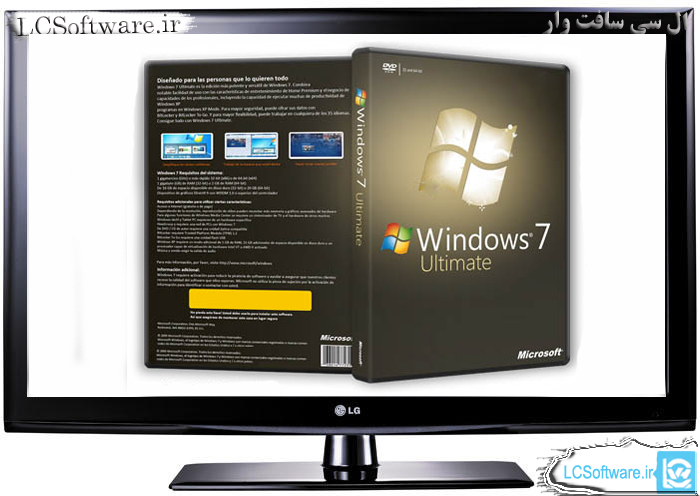 ویندوز اورجینال چیست آیا واقعا به آن نیاز داریم؟
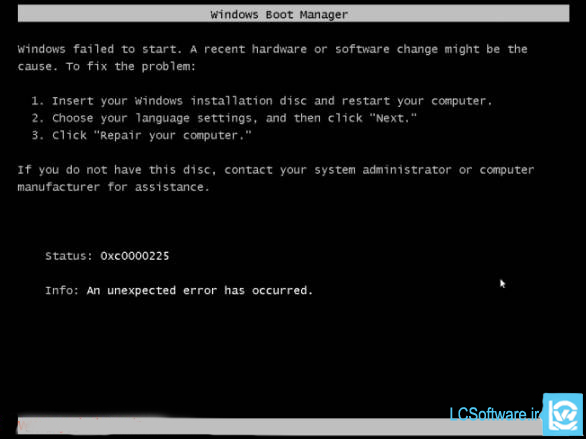 آموزش بررسی دلایل بوت نشدن ویندوز و روش تعمیر آن
 بازی جدید مرورگر گوگل کروم
 آشنایی کامل به Front Side Bus یا (FSB)
 تغییر صفحه مرورگر فایل در ویندوز 10
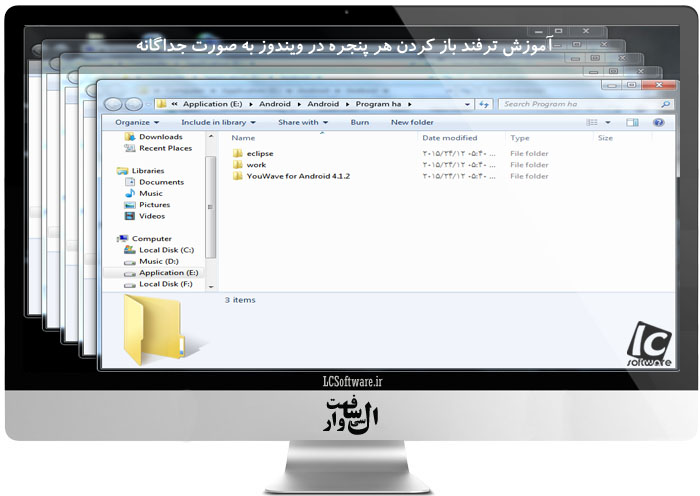 آموزش ترفند باز کردن هر پنجره در ویندوز به صورت جداگانه
 مشاهده تریلر بازی Sid Meier’s Civilization VI
 آموزش کامل نصب بازی های دیتا دار اندروید
 افزودن آیکن ComputerبهStartوDesktopویندوز 8
 آموزش ورود به Safe ModeدرWindows 8
 موسیقی و آهنگ های بازی Assassin’s Creed:Unity