در صورتی که از کارتهای گرافیک NVIDIA استفاده میکنید قطعاً میدانید که پس از نصب درایور کارت گرافیک، گزینهای به نام NVIDIA Control Panel به منوی راستکلیک دسکتاپ اضافه میگردد. این گزینه پنجرهی تنظیمات اختصاصی کارت گرافیک را برای کاربر قابل دسترس میسازد. همچنین اگر از کارتهای گرافیک ATI استفاده میکنید پس از نصب درایور، گزینهای به نام Catalyst(TM) Control Center را در منوی راستکلیک دسکتاپ در اختیار خواهید داشت که نقشی همانند NVIDIA Control Panel را ایفا میکند. اگر تمایل دارید منوی راستکلیک شما خلوتتر باشد، در این ترفند نحوهی حذف این گزینهها را برای شما بازگو میکنیم.
بسیاری از نرمافزارها و برنامههای مختلف موجود در ویندوز را میتوان مستقیماًً از طریق ابزار Run ویندوز اجرا کرد. به عنوان مثال برای دسترسی به نرمافزار Mozilla Firefox میتوان عبارت firefox را در Run وارد کرد. اما کلیه نرمافزارها و برنامههای موجود در ویندوز چنین خاصیتی را ندارند. در این ترفند قصد داریم نحوهی ایجاد دستورات سفارشی مخصوص Run جهت اجرای برنامههای مورد علاقه را بازگو کنیم. این ترفند بر روی کلیهی نسخههای ویندوز امکانپذیر است.
زاپیا – zapya یکی از محبوب ترین برنامه هایی است که برای اشتراک فایل بین دو اسمارت فون ساخته و ارائه شده است. با استفاده از zapya می توان فایل ها را از طریق شبکه ی بی سیم وایرلس و با سرعت ۲ مگابیت بر ثانیه انتقال داد.
اما جالب است بدانید که نسخه کامپیوتری این برنامه نیز وجود دارد و شما به سادگی می توانید فایل های خود را از طریق وایرلس، بین لپ تاپ و گوشی انتقال دهید.
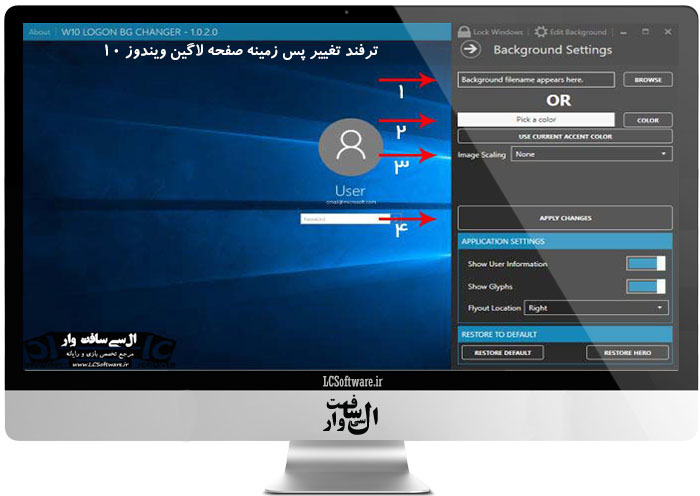
همانطور که میدانید، قبل از ورود به دسکتاپ در ویندوز ۱۰، یک صفحه لاگین نمایان خواهد شد که به وسیله انتخاب کاربر و رمز عبور توانایی ورود به صفحه دسکتاپ کامپیوتر خود را پیدا میکنید. این صفحه لاگین دارای یک پس زمینه میباشد که به هیچ عنوان از طریق خود ویندوز قابل تغییر نخواهد بود. اما توسعه دهندگان ویندوز ۱۰، با ارائه یک برنامه کاربردی این امکان را در اختیار کاربران قرار میدهند که به راحتی از تصاویر مدنظر خود برای عکس زمینه صفحه لاگین استفاده نمایند.
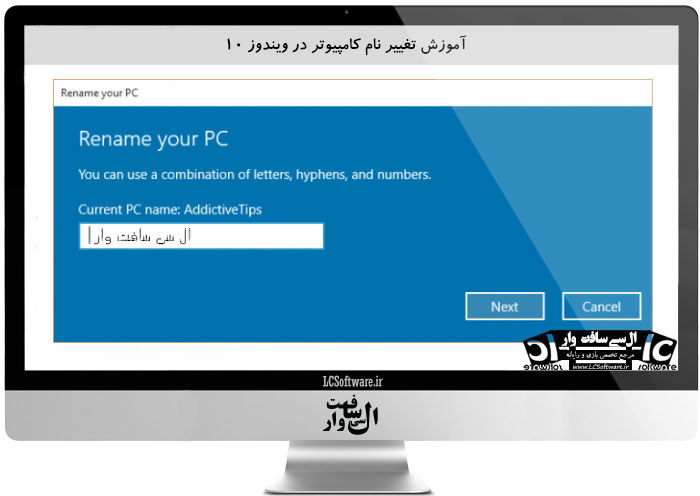
یکی از قابلیت های موجود در ویندوز ۱۰ امکان تغییر نام کامپیوتر می باشد. فرض کنید کامپیوتر خود را به یک مرکز خدمات کامپیوتر برده اید تا بر روی سیستم شما ویندوز نصب کنند ولی در اکثر مواقع مراکز کامپیوتری نام مغازه خود را به عنوان نام کامپیوتر در ویندوز جدید قرار می دهند.
در صورتی که این مسئله برای شما ناخوشایند است می توانید نام کامپیوتر خود را از این طریق تغییر دهید.
یکی از امکانات جالبی که در تمامی نسخه های ویندوز موجود است، وجود یک صفحه کلید مجازی می باشد که در مواقعی که صفحه کلید شما خراب است یا دارای صفحه نمایش لمسی هستید، می توانید از آن استفاده کنید.
اگر دیده باشید، زمانی که روی یک پرونده در ویندوز راست کلیک میکنید، دستوری به نام Open with وجود دارد که به شما این اجازه را میدهد نرم افزار مورد نظر را برای باز کردن آن پرونده انتخاب کنید. البته گاهی اوقات هم ممکن است نام آن نرم افزار در فهرست دستور Open with موجود نباشد که راهکار خاص خود را دارد.
اما اگر خواسته باشید دستور Open with photoshop به منوی راست کلیک تمامی پروندهها افزوده شود، باید به روشی که در ادامۀ این مقاله آورده میشود اقدام کنید. در این صورت هر پروندهای را میتوانید با فتوشاپ باز کنید. البته خیلی از مواقع هم اگر پروندههای بیربط با فتوشاپ را با این دستور باز کنید، با خطا مواجه خواهید شد.
نرمافزار WinRAR بدون شک معروفترین و محبوبترین نرمافزار در زمینهی فشردهسازی فایلهاست. در این نرمافزار علاوه بر فشردنسازی فایلها، میتوان فایلهای فشرده با پسوندهای zip،rar و... را نیز از حالت فشرده خارج کرد. در WinRAR قابلیتی وجود دارد که به وسیلهی آن میتوان پس از Extarct نمودن یک فایل فشرده (خارج کردن آن از حالت فشرده)، آن را به طور خودکار حذف کرد. چرا که معمولاًً پس از خارج کردن محتویات فایل از حالت فشرده دیگر احتیاجی به فایل فشرده نخواهیم داشت. همچنین با این کار در حجم پر شدهی هارددیسک نیز صرفهجویی خواهیم کرد. در این ترفند به معرفی نحوهی انجام این کار خواهیم پرداخت.
امروز به معرفی روشی بسیار قدرتمند و حرفه ای برای مخفی سازی کامل و ماهرانه فایل ها و فولدرها در ویندوز می پردازیم که دارای نقاط قوت بسیاری از جمله؛ عدم نمایش در جستجوی ویندوز، عدم اطلاع اکثر کاربران از این روش، عدم نمایش فایل ها با روش های معمول و حتی عدم تغییر خاصیت مخفی آن با روش های معمول می باشد و این خصوصیات منحصر به فرد باعث تمایز این روش با روش های دیگر شده است. خوب! بهتر است بیش از این شما را در انتظار نگذاریم و به معرفی این ترفند که برای اولین بار از ال سی سافت وار ارایه می شود بپردازیم. پس در ادامه ترفند با ما همراه باشید.
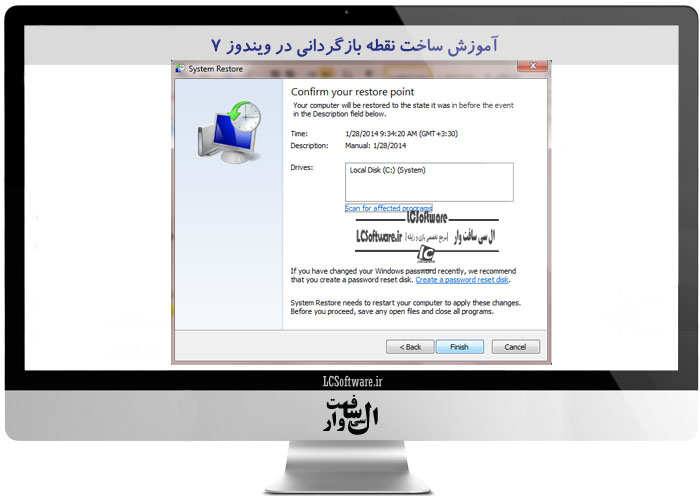
System Restore ابزاری است که شرکت مایکروسافت با عرضه ویندوز ME در سال 2000، آن را رونمایی کرد. ابزار و قابلیتی خوب که در نسلهای بعدی ویندوز نیز تکرار شده و پیشرفتهتر نیز شد. با استفاده از System Restore میتوان ویندوزی را که به دلیل خاصی دچار مشکل و ایراد شده است را به همان حالت خوب گذشته بازگردانی کرد. این ابزار در حقیقت تنظیمات صحیح ویندوز را به خاطر میسپارد و آن را در محلی در هارددیسک برای مواقع اضطراری ذخیره مینماید. در ویندوز 7 -ویندوز جدید مایکروسافت- نیز شاهد حضور System Restore با مقداری تغییرات هستیم. هسته اصلی System Restore همانی است که در ویندوز XP وجود داشت، اما ساخت یک نقطه بازگردانی (Restore Point) تا حدودی متفاوت از پیش شده است. نقطه بازگردانی زمانی است که ویندوز شما خوب کار میکند و شما یک نقطه بازگردانی یا Restore Point میسازید که در زمان خرابی ویندوز از آن استفاده کنید. در این ترفند قصد داریم به معرفی نحوه ساخت یک نقطه بازگردانی در ویندوز 7 بپردازیم.
Disk Cleanup و Defragment دو ابزار کاربردی در نسخههای مختلف ویندوز هستند که وظیفه بهینهسازی ویندوز و هارددیسک را بر عهده دارند. برای دسترسی به این دو ابزار بایستی بر روی هر درایو راست کلیک کرده و Properties را انتخاب کنید و به تب مورد نظر بروید. یا از منوی Start مسیر خاصی را طی کنید. در صورتی که از این دو ابزار به طور مداوم استفاده میکنید طی کردن این مسیرها تا حدودی وقتگیر است. با استفاده از ترفندی که هم اکنون برای شما بازگو میکنیم میتوانید Disk Cleanup و Defragment را به منوی راست کلیک هر درایو اضافه کنید تا به سادگی و با راست کلیک بر روی درایو مورد نظر در My Computer به این دو ابزار یا یکی از آنها به دلخواه خود دسترسی داشته باشید.
در ویندوز ویستا و 7 یک قابلیت فوق العاده و مخفی وجود دارد که بوسیله آن می توانید به یک فوق مدیر تبدیل شوید! یعنی در هر لحظه که اراده کنید به کلیه تنظیمات و امکانات ویندوز دسترسی پیدا کنید تا بتوانید با تغییرات لازم در آنها سریعا به خواسته خود برسید! این امکانات شامل کلیه تنظیمات موجود در ویندوز است که شما قطعا بخشی از آنها را در Control Panel دیده اید و با دیدن این همه امکانات به صورت یک جا مطمینا شوکه می شوید! جالب تر این که تمام این امکانات فقط با ساخت یک فولدر جدید و تغییر نام آن حاصل می شود و نیازی به هیچگونه کار پیچیده یا اطلاعات درباره رجیستری و... ندارد و کلیه عملیات ساده تر از آنچه که فکرش را بکنید انجام پذیر است. این فوق ترفند را به کلیه کاربران ویندوز ویستا و 7 پیشنهاد می کنیم.
آیا شما هم از آن دسته افرادی هستید که از تعویض ویندوز، به خاطر نصب دوباره نرم افزارها و درایور ها و … واهمه دارید و به همین دلیل سالی به دوازده ماه ویندوز سیستم رو عوض میکنین؟ اگه جواب شما مثبت است این ترفند واقعا به کار شما می آید. در این ترفند شما را با یکی از امکانات عالی ویندوز که کمتر کسی از آن اطلاع دارد آشنا می سازیم. در ویندوز Xp و Vista قابلیتی بسیار جالب وجود دارد که شما توسط آن می توانید از تمامی برنامه های نصب شده خود پشتیبان تهیه کنید تا در دفعات بعدی نصب ویندوز نیازی به نصب دوباره آنها نداشته باشید! این پشتیبان شامل کلیه برنامه های نصب شده، تنظیمات ویندوز، فونت های نصب شده، پوشه ی اسناد و … می باشد. پس برای اطلاع از این ترفند کاربردی در ادامه مطلب با ما همراه باشید.
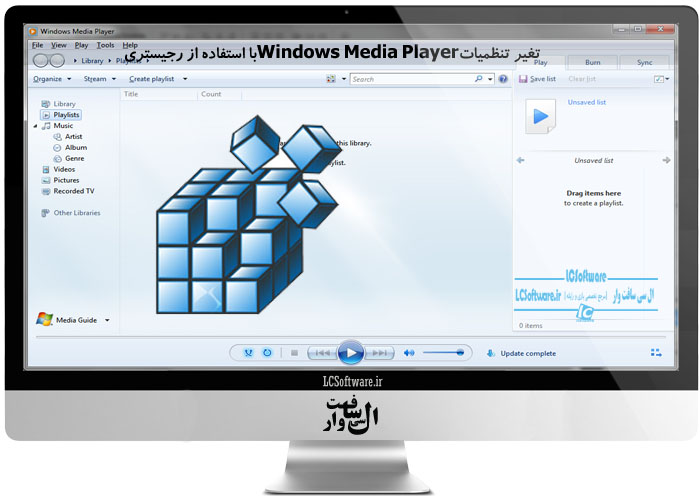
مطمئنأ همگی شما نرم افزار Windows Media Player را میشناسید. در این ترفند قصد داریم به معرفی چندین تغییر عمده در این برنامه بپردازیم که همگی آنها از طریق رجیستری صورت میگیرد.
این ترفند ها عبارتند از : غیرفعال کردن پیغام Upgrade ، حذف آخرین Play List ، پنهان کردن پنجره Anchor ، تغییر عنوان پنجره مدیا پلیر ، حذف کردن عناصر مختلف از برنامه ، ارسال شناسه کاربر ، قفل کردن Skin انتخاب شده و فعال کردن ویژگی های مربوط به DVD. لازم به ذکر است که این ترفندها بر روی تمامی ویندوزها قابل استفاده میباشد.
معمولا در آفيس اين مشکل وجود دارد که پس از کپي کردن يک متن، با درهمريختگي فرمتها و متون مواجه ميشويم و تصحيح آن زمانبر خواهد بود. در آفيس 2007 اگر اين ترفند کوچک را ندانيد، باز هم همانند آفيسهاي قديم به اين مشکل برميخوريد و وقتتان را هدر ميدهيد، در صورتي که با اين ترفند کوچک و نهچندان پنهان، ميتوان خيلي سريع کار را راه انداخت.
تعداد صفحات : 9

سلام به سایت ما خوش اومدید ما جمعی از برنامه نویسان و ترفند دانان برتر می باشیم که قصد داریم شما را با حفره های امنیتی و ترفند های مخفی و پنهان ویندوز آشنا کرده و در کنار آن هم آموزش های کاربردی در زمینه تکونولوژِی و مشکلات سخت افزاری و نرم افزاری برای شما خواهیم داد اگر شما هم ترفند ی بلدید که دوست دارید جایی با اسم خودتون نمایش داده بشه شک نکنید که اینجا جای شماست و می تونید ترفند های تون رو بزارید


آموزش کامل کار با Notificationها در برنامهنویسی اندروید
کار با کتابخانهTap Target ها در برنامهنویسی اندروید
آموزش کامل کار با فرگمنتها در برنامهنویسی اندروید
آموزش کامل کار با فونتها در برنامهنویسی اندروید
ساخت اکشن بار سفارشی و متریال در برنامهنویسی اندروید
کار با FloatingActionButton در برنامهنویسی اندروید
چگونگی کار با ExpandableListView+سورس
ساخت منوی کشویی به صورت حرفهای و متریال در برنامهنویسی اندروید
آموزش کامل کار با RecyclerView در برنامهنویسی اندروید
کار با BottomBar در برنامهنویسی اندروید
طراحی صفحه ورود با Intro Slider در برنامهنویسی اندروید
آموزش برنامهنویسی اندروید در محیط Android Studio

آموزش حذف رمز ورود ویندوز ۱۰

آموزش سنجاق کردن Settings ویندوز ۱۰ به نوار Taskbar

آموزش تعیین و یا تغییر پسورد وای فای (WiFi)

دانلود برنامه Extreme Injector

دانلود ترینر جدید و سالم بازی FarCry 4

دانلود ترینر جدید و سالم بازی Sniper Elite 3

دانلود ترینر بازی Call Of Duty Modern Warfare 2

دانلود نرم افزار بازی های آنلاین (Garena)

تنظیم نور مانیتور لپ تاپ با نرم افزار Adjust Laptop Brightness

دانلود ترینر کالاف دیوتی ۸ – Call of Duty Modern Warfare 3

دانلود ترینر کامل و سالم بازی Assassin’s Creed Revelations 2011

دانلود ترینر بازی Call of Duty Black Ops 1

دانلود ترینر بازی Assassin’s Creed Unity

دانلود ترینر سالم بازی Farcry 3

آموزش حل مشکل عدم شناسایی درایو CD یا DVD توسط ویندوز

باز کردن پسور (رمز) کامپیوتر در کمتر از 3 دقیقه
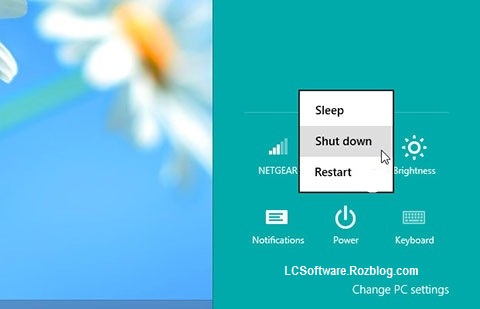
اضافه کردن گزینه Shut Down به کلیک راست ویندوز 7,8,8.1,xp
حضور شخصیت Iron Man در بازی GTA V +تریلر
آموزش ریست کردن ویندوز 10
آشنایی با انواع حافظه رم (SRAM و DRAM)
آموزش نکاتی برای خنک نگهداشتن لپ تاپ و افزایش عمر آن
مشاهده تریلر جدید بازی Fire Emblem Fates + دانلود
جلوگیری از پخش موزیک در داخل وبلاگ ها و وبسایت ها توسط تنظیمات ویندوز
20 راه برای افزایش طول عمر باتری لپ تاپ
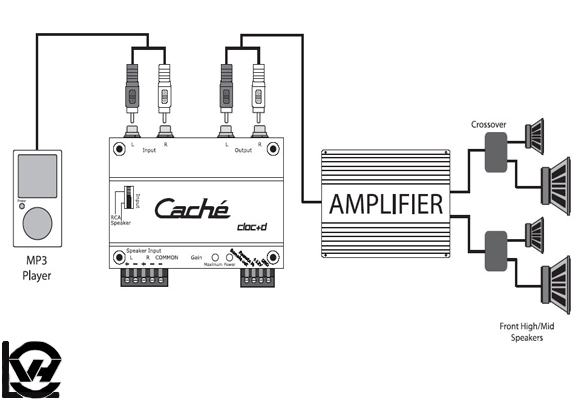
آشنایی کامل به حافظه Cache
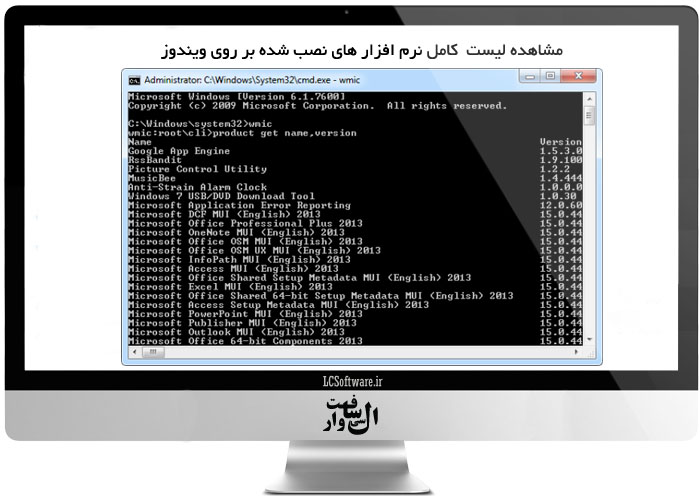
مشاهده کلیه نرم افزارهای نصب شده بر روی ویندوز
تفاوت های هارد SSD با هارد HDD
آموزش ترفند بهبود قدرت صدا در ویندوز
آموزش ترفند تغییر تم مرورگر گوگل کروم
آموزش کرک کردن ویندوز7 در PC و لپ تاپ