loading...
ال سی سافت وار
آخرین ارسال های انجمن
عنوان پاسخ بازدید توسط
دوست دارید هفته ای هفتاد تومن پول ببرید(پس بیا اینجا و ثبت نام کن) 4 7306 mehran

بازیابی پسورد هک شده یا فراموش شده در یاهو 0 1507 saman19
یه لوگو واسه ال سی سافت وار گیر آوردم چطوریه به نظرتون ؟؟؟؟؟ 0 1268 alireza23
تبادل بنر با انواع سایت ها و وبسایت هاو وبلاگ ها 2 1849 msnco
یک هکر چگونه رمز عبور شما را هک می کند ؟ 1 2547 abdullah
آموزش کامل ویرایش فیلم با Windows Movie Maker 1 1717 mohammadwolf
آموزش بستن همیشگی تبلیغات در KMPLAYER 0 1422 reza22
آموزش حذف تبلیغات در مرورگر وب‌فریر 0 1304 reza22
آموزش حل مشکل عدم شناسایی درایو CD یا DVD توسط ویندوز 0 1551 reza22

آشنایی کامل با انواع DVD و ویژگی های یک DVD با کیفیت 0 1258 reza22
آموزش غیر فعال کردن ارتقای Windows Media Player 0 1133 admin
آموزش قرار دادن تصویر بر روی آهنگ به وسیله Windows Media Player 0 1414 admin
معرفی چند نرم افزار معروف برای ساخت انیمیشن سه بعدی 0 1186 alireza23
نرم افزار مشاهده پسوردهای ذخیره شده Password Security Scanner 1.32 0 1243 saman19
نمایش دستگاه های متصل به مودم وایرلس Wireless Network Watcher 1.77 0 1498 saman19

سامان سپهوند بازدید : 1067 دوشنبه 16 آذر 1394 نظرات (0)

آنتی ویروس NOD32 را می‏توان یکی از محبوب‏ترین و پرطرفدارترین آنتی ویروس‏های مورد استفاده کاربران دانست. این آنتی ویروس در عین سهولت استفاده دارای امکانات و توانایی‏های زیادی است. یکی از امکاناتی که NOD32 در اختیار کاربر قرار می‏دهد امکان تنظیم یک پسورد بر روی آن است. به طوری که جهت استفاده از آنتی ویروس و تغییر تنظیمات آن حتماً بایستی رمز عبور از پیش تعیین شده را وارد کرد. اما ممکن است به هر دلیلی این رمز عبور را فراموش یا گم کرده باشید. در این حالت حتی امکان پاک کردن آنتی ویروس نیز وجود ندارد. در این ترفند قصد داریم نحوه پاک کردن رمز عبور تنظیم شده بر روی آنتی ویروس NOD32 را برای شما بازگو نماییم.

سامان سپهوند بازدید : 1477 سه شنبه 10 آذر 1394 نظرات (0)

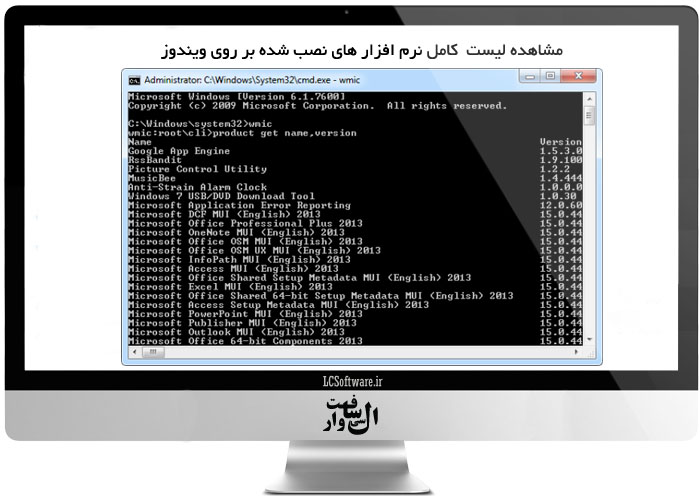
تاکنون شده است که بخواهید جهت اطلاع خودتان یا در اختیار قرار دادن دیگران، لیستی از نرم‏افزارهایی که بر روی ویندوزتان نصب است را تهیه کنید تا مطلع شوید دقیقاً چه برنامه‏هایی بر روی ویندوزتان نصب است؟ برای این کار چه می‏کنید؟ از منوی Start به All Programs می‏روید یا در نهایت به صفحه Add/Remove Programs در Control Panel مراجعه می‏کنید؟ حال اگر بخواهید نام این برنامه‏ها را در اختیار دیگران قرار دهید چه می‏کنید؟ از صفحه عکس می‏گیرید یا شروع به تایپ نام برنامه‏ها می‏کنید؟ باید بدانید که همه این راه‏هایی که مطرح شد غیراصولی هستند. در این ترفند قصد داریم نحوه مشاهده و تهیه لیست کامل کلیه نرم‏افزارهای نصب شده بر روی ویندوز به همراه نسخه دقیق هر یک را برای شما بازگو کنیم. آن هم بدون استفاده از هر گونه برنامه جانبی و تنها از طریق خود ویندوز. این ترفند بر روی کلیه نسخه‏های ویندوز قابل اجراست.

سامان سپهوند بازدید : 2247 دوشنبه 09 آذر 1394 نظرات (0)

همان طور که می دانید پس از نصب ویندوز، تعدادی نرم افزار همانند Windows Media Player یا Internet Explorer به صورت خودکار روی ویندوز نصب هستند. اما چون بيشتر برنامه‌ها براي ارتباط با هسته اصلي سيستم‌عامل يا ارتباط با همديگر از COM استفاده مي‌کنند، به مرور پس از نصب برنامه‌هاي متفاوت روي وبندوز و تعدد DLLهاي ثبت شده در ويندوز، ممکن است این برنامه‌ها آن‌طور که بايد درست عمل نکنند و نياز به نصب مجدد داشته باشند. اما حتما می دانید که نرم افزارهای ویندوزی مثل Windows Media Player قابلیت حذف به صورت معمول را ندارند چون در لیست نرم افزارهای نصب شده روی ویندوز نیستند! پس باید چه کار کرد؟ آیا نصب مجدد ویندوز برای رفع این مشکل بهترین راه است؟ همچنین اگر بخواهید برخی نرم افزارهای ویندوزی را که اصلا استفاده نمی کنید برای افزایش فضا یا سرعت ویندوز حذف نمایید چه می کنید؟ همچنین بازی های ویندوز؟ ما در این ترفند به نحوه حذف و نصب مجدد کلیه نرم افزارها و بازی های ویندوزی می پردازیم.

سامان سپهوند بازدید : 1841 دوشنبه 09 آذر 1394 نظرات (0)

همان طور که می دانید نصب زبان فارسی در ویندوزهای مایکروسافت، یکی از ملزومات ما فارسی زبانان است و احتمالا مهمترین کار همه ما پس از نصب ویندوز نصب زبان فارسی است. البته این کار در عین سادگی دارای نکات خاصی است که اگر آنها را رعایت نکنیم زبان فارسی به درستی بروی ویندوز نصب نمی شود. اما در این ترفند به معرفی نحوه نصب صحیح زبان فارسی در ویندوزهای Xp، ویستا و 7 , 8 می پردازیم.

سامان سپهوند بازدید : 983 یکشنبه 08 آذر 1394 نظرات (0)

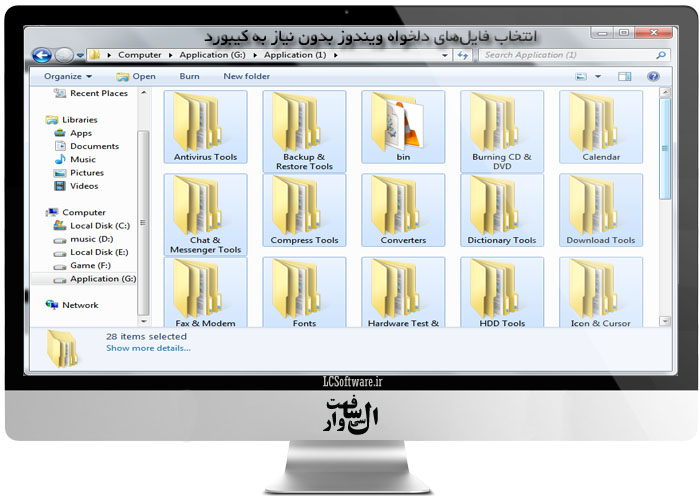
آیا به دنبال روشی برای انتخاب آسان چندین فایل یا پوشه در ویندوز هستید؟ از این که برای انتخاب چند فایل کلیدهای کنترل یا شیفت را پایین نگه دارید خسته شده اید؟ مطمئنا شما نیز با روش های انتخاب چند فایل توسط کلیدهای کنترل و شیفت آشنایی دارید. همان طور که می دانید با پایین نگه داشتن کلید کنترل می توانید فایل های مختلف را به حالت انتخاب درآورید و با پایین نگه داشتن کلید شیفت نیز می توانید مجموعه ای از فایل های متوالی را از یک فایل تا فایل دیگر انتخاب کنید. اگر به دنبال روش ساده تری برای این کار هستید و می خواهید تنها با استفاده از ماوس به انتخاب چندین فایل بپردازید طبق روش زیر عمل کنید ضمنا این ترفند در ویندوزهای ویستا و 7 قابل استفاده است.

سامان سپهوند بازدید : 2594 جمعه 06 آذر 1394 نظرات (0)

نرم افزار  autodetectutilityپرکاربرد برای برسی وآنالیز کارت های گرافیک ساخته شده است. در حقیقت این برنامه یک گدجت است که به شما کمک می کند تا بتوانید از مدل و مشخصات کامل کارت گرافیکی ،نوع سیستم عامل نصب شده و نوع پردازنده  که خریده اید اطلاع یابید و آنها را با مشخصات روی جعبه مقایسه کنید. علاوه بر این کاربرد دیگر این نرم افزار نمایش عملکرد قسمت های مختلف کارت گرافیک می باشد. همچنین این نرم افزار  از مدل های مختلف کارت های گرافیک دو شرکت معروف AMD و ATI پشتیبانی میکند.

سامان سپهوند بازدید : 1360 سه شنبه 05 آبان 1394 نظرات (1)

سلام  حتما برای شما پیش آمده که می خواهید از عملکرد کامپیوتر خود متوجه شوید شما می تونید با این  ترفند همه حرکات خود را در کامپیوتر ملاحضه کنید

 این ابزار دقیقا یک جعبه سیاه است که البته به فرمان شما عمل میکند. به عبارتی تمامی فعالیت های شما را در صورت لزوم ضبط میکند – حتی کلیک های صورت گرفته – تا در صورت نیاز مجددا به آن مراجعه کنید. این ابزار به خصوص در زمانی که برای اولین بار و با راهنمایی یک متخصص در حال انجام یک امر خاص باشید که بعدا نیازمند تکرار آن هستید میتواند بسیار سودمند باشد:

سامان سپهوند بازدید : 1926 جمعه 01 آبان 1394 نظرات (0)

کاربران اغلب برای به اشتراک گذاشتن و یا ارسال تصاویر از طریق شبکه های اجتماعی و ایمیل ترجیح می دهند حجم و اندازه عکس های خود را کمتر کنند تا تصویر سریع تر و راحت تر ارسال و دریافت شود.

 
سامان سپهوند بازدید : 1959 پنجشنبه 30 مهر 1394 نظرات (0)

قابلیت Open With سالهاست که در نسخه‌‌های مختلف ویندوز ارائه می‌‌شود و به شما این امکان را می‌‌دهد که بتوانید یک فایل را با نرم‌‌افزارهای مختلف باز کنید. این یکی از قابلیت‌‌های مهم ویندوز است که باعث انعطاف پذیری بسیار آن شده است. اما در هنگام Open With کردن فایلها با پسوند ناشناخته برای ویندوز، قبل از اینکه شما به پنجره انتخاب نرم‌‌افزار مورد نظر برای اجرای فایل هدایت بشوید، پیغامی ظاهر می‌‌شود که از شما می‌‌پرسد که "آیا میخواهید از نرم افزارهای نصب شده بر روی ویندوز استفاده کنید یا ابزارهای آنلاین؟" که شما طی سالیان درازی که با ویندوز کار کرده‌‌اید، قطعاً بطور غریزی گزینه دوم یعنی «استفاده از نرم افزارهای نصب شده در ویندوز» را انتخاب خواهید کرد. تقریباً هیچ‌‌وقت اتفاق نمی‌افتد که شما بخواهید از گزینه‌ اول استفاده کنید. در این ترفند قصد داریم نحوه خلاص شدن از این پیغام آزاردهنده را به شما آموزش دهیم!

سامان سپهوند بازدید : 1738 دوشنبه 20 مهر 1394 نظرات (0)

ویندوز 10 با قابلیت های جدیدش به تازگی به رایانه های کاربران ویندوزراه پیدا کرده و به دلیل تغییراتی که در ساختارش ایجاد شده، نیاز است برای انجام تغییرات، راهکارهایی متفاوت را نسبت به ویندوزهای قبلی پیش گرفت. حتما تا به حال برای شما پیش آمده است که بخواهید یک برنامه را از رایانه خود پاک کنید و تا کنون برای این کار در ویندوزهای قبلی به کنترل پنل و بخش مدیریت برنامه ها می رفتید اما در ویندوز 10 کمی شرایط متفاوت است و.....

سامان سپهوند بازدید : 1751 یکشنبه 19 مهر 1394 نظرات (0)

افرادی که با لپ‌ تاپ کار می‌کنند و بناچار در چند محل از آن استفاده می‌کنند، به مشکلاتی برمی‌خورند که ممکن است برای هیچ‌یک از کاربران دیگر مشکل به‌شمار نرود؛ یکی از این مشکلات، چاپگر پیش‌فرض در ویندوز است.

فرض کنید در منزل خود یک چاپگر دارید و در محل کارتان نیز چاپگر دیگری وجود دارد؛ چنانچه چاپگر منزل را به‌عنوان چاپگر پیش‌فرض در ویندوز مشخص کنید، هنگامی که در محل کار خود قصد دارید از چاپگر استفاده کنید ‌باید به‌جای چاپگر پیش‌فرض، نام چاپگری را که در محل کار شما وجود دارد انتخاب کنید. در شرایط برعکس نیز چنانچه چاپگر محل کارتان را به چاپگر پیش‌فرض ویندوز اختصاص دهید، هنگام مراجعه به منزل و استفاده از چاپگر منزل باید آن را از فهرست چاپگرهای موجود انتخاب کنید. آیا می‌دانید برای رفع این مشکل می‌توانید از امکانات موجود در ویندوز 7 کمک بگیرید؟ به‌کمک قابلیتی در ویندوز می‌توانید چاپگر پیش‌فرض شبکه‌ داخلی در منزل و محل کار خود را جدا کرده تا با اتصال به هر کدام، ویندوز به‌طور خودکار چاپگر پیش‌فرض مرتبط با آن شبکه را انتخاب کند. برای انجام این کار ‌باید به روش زیر عمل کنید:

سامان سپهوند بازدید : 1167 شنبه 18 مهر 1394 نظرات (0)

در صورتی که با خط فرمان ویندوز یعنی Command Prompt آشنایی داشته باشید مطمئناً اولین چیزی در ذهن شما متصور می‌‌شود، صفحه سیاه و دلگیر آن است. CMD در واقع رابط کاربری متنی سیستم عامل‌ها به حساب می‌آید، با این حال می‌‌توان از آن توقع ظاهری زیباتر داشت. در این ترفند قصد داریم به معرفی نحوه تغییر رنگ و ظاهر محیط Command Prompt ویندوز بپردازیم. این ترفند بر روی تمام نسخه‌‌های ویندوز امکان‌‌پذیر است.

سامان سپهوند بازدید : 1218 چهارشنبه 15 مهر 1394 نظرات (0)

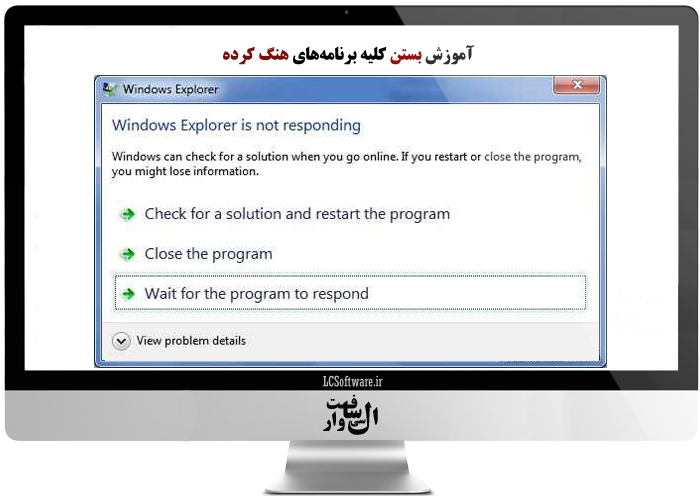
یکی از مشکلات روزمره‌ای که برای کاربران در محیط ویندوز رخ می‌دهد، هنگ کردن برنامه‌ها به علت‌ باگ‌ها و ناسازگاری‌های نرم‌افزاری است. در این مواقع وضعیت برنامه‌ بر روی Not Responding قرار می‌گیرد. راه عمده‌ای که در این خصوص وجود دارد استفاده از Task Manager و وادار کردن پروسه مربوط به برنامه به بسته شدن می‌باشد. در این ترفند قصد داریم راه کاربردی را به شما معرفی کنیم که با بهره‌گیری از آن می‌توانید تنها با اجرای یک فایل، کلیه پنجره‌های هنگ کرده مربوط به برنامه‌ها را ببندید. این ترفند بر روی کلیه نسخه‌های ویندوز عملی می‌باشد.

سامان سپهوند بازدید : 1733 سه شنبه 14 مهر 1394 نظرات (0)

همان‌طور که می‌دانید به وسیله ابزار Command Prompt ویندوز، امکان وارد کردن دستورات متنی مختلف در خط فرمان ویندوز وجود دارد. اما شاید برای‌تان جالب باشد که بدانید در صورت استفاده از ویندوز ویستا، 7 و 8 می‌توانید به وسیله CMD، ساعت مناطق مختلف جهان را مشاهده کرده و حتی ساعت ویندوز را نیز به وسیله آن تغییر دهید. در این ترفند به نحوه انجام این کار می‌پردازیم.

تعداد صفحات : 9

درباره ما
Profile Pic
سلام به سایت ما خوش اومدید ما جمعی از برنامه نویسان و ترفند دانان برتر می باشیم که قصد داریم شما را با حفره های امنیتی و ترفند های مخفی و پنهان ویندوز آشنا کرده و در کنار آن هم آموزش های کاربردی در زمینه تکونولوژِی و مشکلات سخت افزاری و نرم افزاری برای شما خواهیم داد اگر شما هم ترفند ی بلدید که دوست دارید جایی با اسم خودتون نمایش داده بشه شک نکنید که اینجا جای شماست و می تونید ترفند های تون رو بزارید
اطلاعات کاربری
  • فراموشی رمز عبور؟
  • نظرسنجی
    نظر شما در مورد تغیرات محتوا و قالب سایت چیه ؟؟
    آمار سایت
  • کل مطالب : 967
  • کل نظرات : 269
  • افراد آنلاین : 3
  • تعداد اعضا : 3136
  • آی پی امروز : 87
  • آی پی دیروز : 145
  • بازدید امروز : 493
  • باردید دیروز : 376
  • گوگل امروز : 4
  • گوگل دیروز : 25
  • بازدید هفته : 1,548
  • بازدید ماه : 15,795
  • بازدید سال : 132,184
  • بازدید کلی : 3,597,852