loading...
ال سی سافت وار
آخرین ارسال های انجمن
عنوان پاسخ بازدید توسط
دوست دارید هفته ای هفتاد تومن پول ببرید(پس بیا اینجا و ثبت نام کن) 4 7306 mehran
بازیابی پسورد هک شده یا فراموش شده در یاهو 0 1507 saman19
یه لوگو واسه ال سی سافت وار گیر آوردم چطوریه به نظرتون ؟؟؟؟؟ 0 1268 alireza23
تبادل بنر با انواع سایت ها و وبسایت هاو وبلاگ ها 2 1849 msnco
یک هکر چگونه رمز عبور شما را هک می کند ؟ 1 2547 abdullah
آموزش کامل ویرایش فیلم با Windows Movie Maker 1 1717 mohammadwolf
آموزش بستن همیشگی تبلیغات در KMPLAYER 0 1422 reza22
آموزش حذف تبلیغات در مرورگر وب‌فریر 0 1304 reza22
آموزش حل مشکل عدم شناسایی درایو CD یا DVD توسط ویندوز 0 1551 reza22
آشنایی کامل با انواع DVD و ویژگی های یک DVD با کیفیت 0 1258 reza22
آموزش غیر فعال کردن ارتقای Windows Media Player 0 1133 admin
آموزش قرار دادن تصویر بر روی آهنگ به وسیله Windows Media Player 0 1414 admin
معرفی چند نرم افزار معروف برای ساخت انیمیشن سه بعدی 0 1186 alireza23
نرم افزار مشاهده پسوردهای ذخیره شده Password Security Scanner 1.32 0 1243 saman19
نمایش دستگاه های متصل به مودم وایرلس Wireless Network Watcher 1.77 0 1498 saman19
سامان سپهوند بازدید : 1751 یکشنبه 19 مهر 1394 نظرات (0)

افرادی که با لپ‌ تاپ کار می‌کنند و بناچار در چند محل از آن استفاده می‌کنند، به مشکلاتی برمی‌خورند که ممکن است برای هیچ‌یک از کاربران دیگر مشکل به‌شمار نرود؛ یکی از این مشکلات، چاپگر پیش‌فرض در ویندوز است.

فرض کنید در منزل خود یک چاپگر دارید و در محل کارتان نیز چاپگر دیگری وجود دارد؛ چنانچه چاپگر منزل را به‌عنوان چاپگر پیش‌فرض در ویندوز مشخص کنید، هنگامی که در محل کار خود قصد دارید از چاپگر استفاده کنید ‌باید به‌جای چاپگر پیش‌فرض، نام چاپگری را که در محل کار شما وجود دارد انتخاب کنید. در شرایط برعکس نیز چنانچه چاپگر محل کارتان را به چاپگر پیش‌فرض ویندوز اختصاص دهید، هنگام مراجعه به منزل و استفاده از چاپگر منزل باید آن را از فهرست چاپگرهای موجود انتخاب کنید. آیا می‌دانید برای رفع این مشکل می‌توانید از امکانات موجود در ویندوز 7 کمک بگیرید؟ به‌کمک قابلیتی در ویندوز می‌توانید چاپگر پیش‌فرض شبکه‌ داخلی در منزل و محل کار خود را جدا کرده تا با اتصال به هر کدام، ویندوز به‌طور خودکار چاپگر پیش‌فرض مرتبط با آن شبکه را انتخاب کند. برای انجام این کار ‌باید به روش زیر عمل کنید:

سامان سپهوند بازدید : 1167 شنبه 18 مهر 1394 نظرات (0)

در صورتی که با خط فرمان ویندوز یعنی Command Prompt آشنایی داشته باشید مطمئناً اولین چیزی در ذهن شما متصور می‌‌شود، صفحه سیاه و دلگیر آن است. CMD در واقع رابط کاربری متنی سیستم عامل‌ها به حساب می‌آید، با این حال می‌‌توان از آن توقع ظاهری زیباتر داشت. در این ترفند قصد داریم به معرفی نحوه تغییر رنگ و ظاهر محیط Command Prompt ویندوز بپردازیم. این ترفند بر روی تمام نسخه‌‌های ویندوز امکان‌‌پذیر است.

سامان سپهوند بازدید : 1762 پنجشنبه 16 مهر 1394 نظرات (0)

بسیاری از کاربران با درشت بودن آیکون ها در میزکار و پنجره های ویندوز7 با مشکل مواجه اند. بزرگ بودن آیکون ها شاید کمک شایانی به زیبایی ویندوز نکند و گاهی ممکن است از زیبایی و کاربرپسندی آن نیز بکاهد.همچنین آیکون های بزرگ فضای بسیاری از صفحه نمایش را اشغال می کنند. اگر شما از آن دسته از کاربرانی باشید که از ویندوز xp به ویندوز7 مهاجرت کرده اید بی شک با این مشکل برخورد داشته اید.

سامان سپهوند بازدید : 1218 چهارشنبه 15 مهر 1394 نظرات (0)

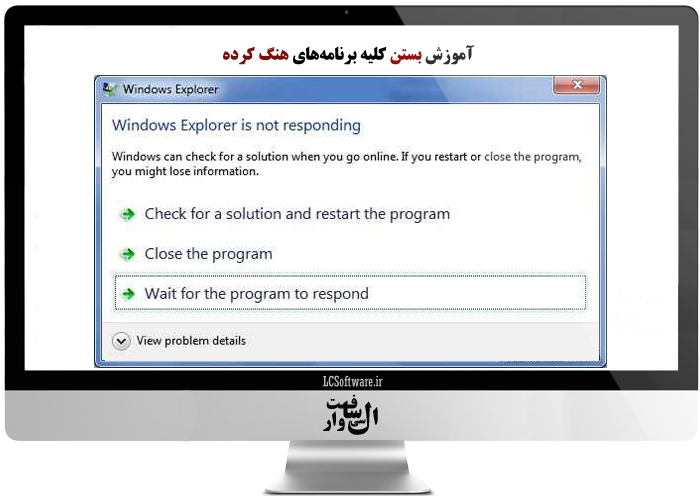
یکی از مشکلات روزمره‌ای که برای کاربران در محیط ویندوز رخ می‌دهد، هنگ کردن برنامه‌ها به علت‌ باگ‌ها و ناسازگاری‌های نرم‌افزاری است. در این مواقع وضعیت برنامه‌ بر روی Not Responding قرار می‌گیرد. راه عمده‌ای که در این خصوص وجود دارد استفاده از Task Manager و وادار کردن پروسه مربوط به برنامه به بسته شدن می‌باشد. در این ترفند قصد داریم راه کاربردی را به شما معرفی کنیم که با بهره‌گیری از آن می‌توانید تنها با اجرای یک فایل، کلیه پنجره‌های هنگ کرده مربوط به برنامه‌ها را ببندید. این ترفند بر روی کلیه نسخه‌های ویندوز عملی می‌باشد.

سامان سپهوند بازدید : 1733 سه شنبه 14 مهر 1394 نظرات (0)

همان‌طور که می‌دانید به وسیله ابزار Command Prompt ویندوز، امکان وارد کردن دستورات متنی مختلف در خط فرمان ویندوز وجود دارد. اما شاید برای‌تان جالب باشد که بدانید در صورت استفاده از ویندوز ویستا، 7 و 8 می‌توانید به وسیله CMD، ساعت مناطق مختلف جهان را مشاهده کرده و حتی ساعت ویندوز را نیز به وسیله آن تغییر دهید. در این ترفند به نحوه انجام این کار می‌پردازیم.

سامان سپهوند بازدید : 1735 دوشنبه 13 مهر 1394 نظرات (0)
سامان سپهوند بازدید : 1249 یکشنبه 12 مهر 1394 نظرات (0)

اگر از کاربران مرورگر کروم بر روی گوشی یا کامپیوتر خود  باشید شاید ندانید که در داخل این مرورگر یک بازی کوچک و دوست داشتنی وجود دارد که در ساعت هایی که اینترنت شما قطع می شود، شما را سرگرم می کند.

سامان سپهوند بازدید : 1219 جمعه 10 مهر 1394 نظرات (0)

گاهي پيش آمده كه تمايل داشته باشيد همه چيز كامپيوتر خود، حتي صدايي را كه از اسپيكر پخش مي‌شود ضبط كنيد؟ با فعال‌سازي StereoMix مي‌توان اين عمل را انجام داد.

بيشتر كارت‌هاي صداي امروزي مي‌توانند هر چه را كه از آنها خارج مي‌شوند ضبط كنند. تنها مشكل اين است كه كانال ضبط آن را پيدا كنيم. در ويندوز خود روي آيكون صدا كليك راست كرده و گزينه Recording Devices را انتخاب كنيد.


سامان سپهوند بازدید : 1137 چهارشنبه 08 مهر 1394 نظرات (0)

در این قسمت برای شما راه حلی قرار داده ایم که بسیار ساده و کاربردی است که می توانید با استفاده از آن درایو دی وی دی که ناپدید شده است را برگردانید.


اغلب کاربران ویندوز ۸ یا ۸.۱ را نصب میکنند و مشکلی پیدا میکنند مبنی بر اینکه چرا درایو دی وی دی من که در ویندوز قبلی دوتا بود در این ویندوز یکی است یا اینکه اصلا درایو دی وی دی بطور کامل وجود نداره برای اینکار طبق آموزش ریز عمل کنید.بعضی از مشکلات هم ممکنه به دلیل اختلال در فایل های ویندوز، اختلال در رجیستری، و یا ویروسی شدن سیستم رخ دهد. همچنین ممکن است مشکلی در اتصالات کابل ها در داخل کیس وجود داشته باشد.

سامان سپهوند بازدید : 1406 سه شنبه 07 مهر 1394 نظرات (0)

برخلاف ویندوز 7 که آیکن Computer جهت دسترسی سریع در منوی Start قرار داشت، در ویندوز 8 در صفحه Start این ویژگی وجود ندارد و خبری از آیکن Computer نیست. در صورتی که علاقه‌مند به اضافه کردن این آیکن به صفحه Start و همچنین صفحه دسکتاپ ویندوز 8 خود هستید، در این ترفند به نحوه انجام این کار خواهیم پرداخت.


برای افزودن آیکن Computer به صفحه Start:
ابتدا  در قسمت جستجوی موجود در صفحه Start عبارت Computer را وارد نمایید.
اکنون بر روی آیکن آن راست کلیک کرده و گزینه Pin to Start را انتخاب کنید.
با این کار Computer به صفحه Start ویندوز سنجاق خواهد شد.

اما برای افزودن آیکن Computer به صفحه دسکتاپ:
ابتدا بر روی فضای خالی از صفحه دسکتاپ راست کلیک کرده و Personalize را انتخاب کنید.
از قسمت سمت چپ پنجره‌ی باز شده، بر روی Change desktop icons کلیک نمایید.
در پنجره جدید، گزینه Computer را فعال نموده و بر روی دکمه OK کلیک کنید.

با این کار آیکن Computer را بر روی صفحه دسکتاپ خود خواهید داشت.

سامان سپهوند بازدید : 916 دوشنبه 06 مهر 1394 نظرات (0)

معمولا زمانی که ویندوز هنگ می کند اکثر کاربران سعی می کنند که Windows Explorer را از طریق Task Manager ریستارت کنند. اما یک گزینه مخفی هم در ویندوز وجود دارد که explorer.exe را ریستارت می کند.

برای مشاهده گزینه Exit Explorer در ویندوز ویستا و 7، به منوی Start بروید و کلید Ctrl+Shift را نگه دارید. سپس در فضای خالی منوی Start راست کلیک کنید. در منوی میانبر گزینه Exit Explorer نمایش داده خواهد شد :

سامان سپهوند بازدید : 883 شنبه 04 مهر 1394 نظرات (0)

با سلام

این دفعه با یک آموزش یا بهتر است بگویم یک ترفند برای ویندوز های 7 ، 8 و 8.1 همراه شما هستیم . خوب می خواهم یاد بدهم که چگونه در قسمت راست کلیک ، گزینه ی Switch User را اضافه نماییم ! … این کار را توسط تغیرات رجیستری آماده انجام می دهیم . اول خواستم مراحلش را بگویم اما گفتم شاید برای بعضی افراد مشکل باشد به این دلیل گشتم و آمادش را پیدا کردم . پس هیچ نگرانی از تغییرات رجیستری و … نداشته باشید .


سامان سپهوند بازدید : 301 شنبه 04 مهر 1394 نظرات (0)

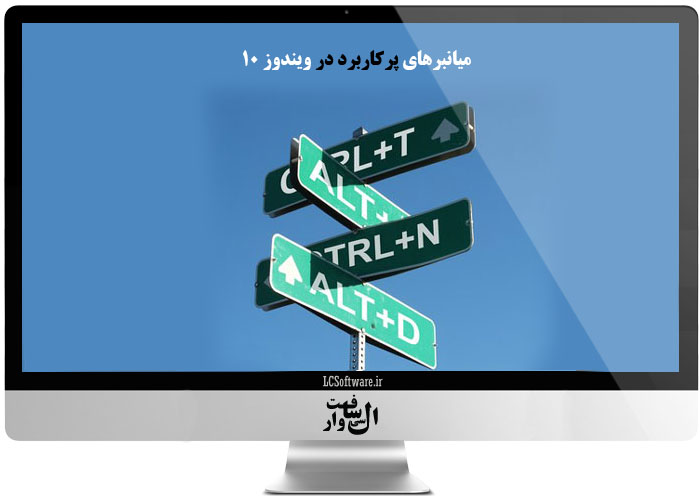
با معرفی ویندوز 10، مایکروسافت میانبرهای صفحه کلید بسیار زیادی را نیز برای تسهیل دسترسی کاربران به بخش های مختلف مانند اکشن سنتر، کورتانا، و دسکتاپ های مجازی به نسخه جدید سیستم عامل خود اضافه کرده است. اگر به تازگی قصد دارید از میانبرهای صفحه کلید در ویندوز استفاده کنید، فهرست بلند بالای آنها می تواند بیش از اندازه زیاد و خسته کننده به نظر برسد.

همچنین میانبرهای بسیاری وجود دارند که شامل کلید ویندوز نمی شوند. برای ساده ساختن شرایط در ادامه فهرستی از 20 میانبر شناخته شده برای ویندوز 10 را ارائه می کنیم. بسیاری از این میانبرها با نسخه های قدیمی‌تر ویندوز نیز کار می کنند.

سامان سپهوند بازدید : 531 پنجشنبه 29 مرداد 1394 نظرات (0)

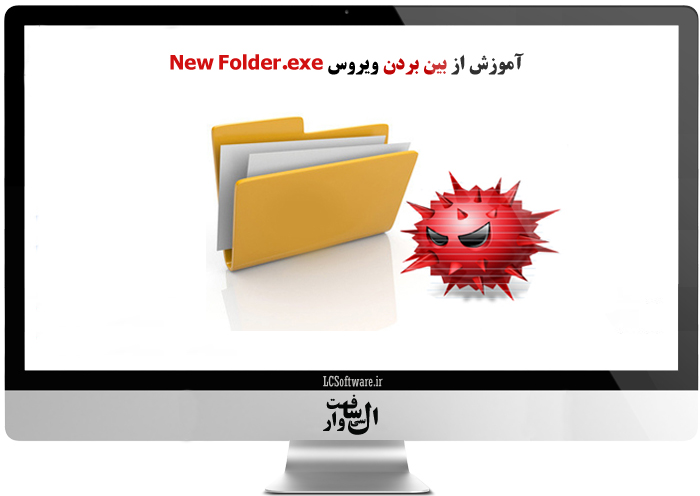
ویروس Regsvr - New Folder.exe - AutoRun.inf ویروسی قدیمیه (البته WORM) که اخیراً خیلی از سیستمها (معمولاً XP) به اون مبتلا میشن و خیلی راحت میتونه یه فلش یا مموری رو هم آلوده کنه.

سامان سپهوند بازدید : 1073 پنجشنبه 29 مرداد 1394 نظرات (0)

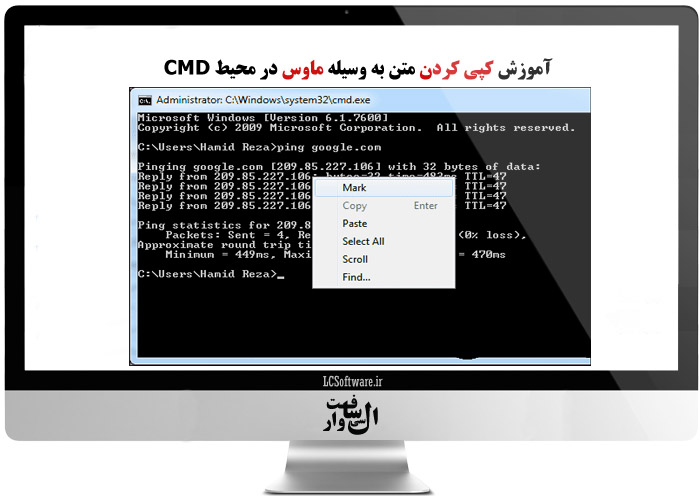
با سلام شما می توانید با این ترفند خیلی ساده  کد هایی به طول رشته زیاد را به راحتی در برنامه Cmd کپی کنید  برای مشاهده ترفند به ادامه مطلب مراجعه کنید

تعداد صفحات : 12

درباره ما
Profile Pic
سلام به سایت ما خوش اومدید ما جمعی از برنامه نویسان و ترفند دانان برتر می باشیم که قصد داریم شما را با حفره های امنیتی و ترفند های مخفی و پنهان ویندوز آشنا کرده و در کنار آن هم آموزش های کاربردی در زمینه تکونولوژِی و مشکلات سخت افزاری و نرم افزاری برای شما خواهیم داد اگر شما هم ترفند ی بلدید که دوست دارید جایی با اسم خودتون نمایش داده بشه شک نکنید که اینجا جای شماست و می تونید ترفند های تون رو بزارید
اطلاعات کاربری
  • فراموشی رمز عبور؟
  • نظرسنجی
    نظر شما در مورد تغیرات محتوا و قالب سایت چیه ؟؟
    آمار سایت
  • کل مطالب : 967
  • کل نظرات : 269
  • افراد آنلاین : 3
  • تعداد اعضا : 3136
  • آی پی امروز : 87
  • آی پی دیروز : 145
  • بازدید امروز : 497
  • باردید دیروز : 376
  • گوگل امروز : 4
  • گوگل دیروز : 25
  • بازدید هفته : 1,552
  • بازدید ماه : 15,799
  • بازدید سال : 132,188
  • بازدید کلی : 3,597,856