

 دوست دارید هفته ای هفتاد تومن پول ببرید(پس بیا اینجا و ثبت نام کن)

مادربوردها قلب سخت افزاری رایانه هستند و تمام اجزای سخت افزاری دیگر به طور مستقیم یا غیرمستقیم به مادربورد متصل می شوند. با این حال معمولا کمتر این عضو بسیار مهم مورد توجه قرار می گیرد و اغلب افراد ترجیح می دهند با صرف نظر از هزینه بیشتر برای این قسمت به پردازنده یا قطعات دیگر توجه کنند.
اما اینکه مادربورد چیست و چه تفاوتی بین انواع آن وجود دارد نکته ای است که در ادامه به آن خواهیم پرداخت.
مادربوردها مشخصات قطعات اصلی سیستم را مشخص می کنند. به عنوان مثال اینکه چه نوع حافظه ای و یا چه پردازنده ای می تواند روی سیستم نصب شود توسط مادربورد تعیین می شود. روی این بوردها محلی برای نصب پردازنده قرار دارد که سوکت نامیده می شود.
این سوکت در واقع محلی برای اتصال پایه های پردازنده به بورد است و برای هر گروه از پردازنده ها می تواند متفاوت باشد. نوع پردازنده و در واقع نوع سوکت مادربورد به تراشه اصلی آن مربوط است که مشخص می کند توانایی ارتباط با کدام گروه از پردازنده ها را دارد. در میان مادربوردها دو شرکت بزرگ, تراشه تولید می کنند. این دو شرکت اینتل و AMD هستند که اتفاقا هر دو آنها علاوه بر تراشه مادربورد بزرگ ترین سازندگان پردازنده هم هستند. علاوه بر این دو, انویدیا هم تا مدتی پیش برای پردازنده های اینتل به تولید تراشه مشغول بود که اخیرا این فعالیت را رها کرده است. بنابراین می توان گفت اگر قصد استفاده از پردازنده های amd را دارید باید مادربورد نیز از سوکت های مخصوص این پردازنده ها پشتیبانی کند که معمولا با نام هایی مانند AM2,AM3 و اخیرا AM3+ شناخته می شوند. البته پردازنده های نسل جدید AMD با سوکت های قبلی هم سازگاری دارند و اگرچه برخی از قابلیت های آنها بدون استفاده می ماند اما می توانند با برخی از تراشه های یک رده پایین تر نیز فعالیت کنند. در مادربوردهای جدیدی AMD از تراشه نسل 900 استفاده می شود که شامل مدل هایی مثل 970, 990FX یا 990GX هستند.
برای این کار باید بایوس مادربورد را به روز کنید. در مورد پردازنده های اینتل از سوکت دیگری استفاده می شود که LGA نام دارد و بر اساس پین های پردازنده نامگذاری می شود. به عنوان مثال سوکت LGA 775 یا LGA 1156 از سوکت های قدیمی اینتل هستند و سوکت LGA 1155 جای آنها را گرفته است. تراشه های اینتل برای این سوکت جدید شامل مدل هایی همچون H61,P67 , H67 و Z68 هستند.
پس مهم ترین نکته در انتخاب مادربورد سازگاری میان سوکت و پردازنده است که باید با تراشه اصلی بورد هماهنگ باشد.
نکته بعدی در مورد مادربورد محل نصب حافظه یا رم است. اکنون رم های DDR3 در بازار رایج هستند و نسل قبلی که شامل رم های DDR2 بود کمتر مورد استفاده قرار می گیرد. یک نسل پیش از آن هم رم های DDR بودند که به طور کامل از دور خارج شده اند. ماژول های رم روی شکاف مخصوص خود نصب می شوند و به همین دلیل نمی توانید دو نسل مختلف را روی یک مادربورد سوار کنید.
ضمن اینکه در برخی مادربوردها دو شکاف برای نصب رم در نظر گرفته شده و در برخی دیگر چهار شکاف برای نصب رم ها وجود دارد. توجه داشته باشید که رم ها در حالت دو کانال بهترین کارآیی را با یکدیگر دارند و برای چینش آنها باید با مطالعه دفترچه مادربورد دو شکاف مختلف را برای نصب رم اختصاص دهید تا این حالت فعال شود. یکی از مشکلاتی که هنگام انتخاب رم وجود دارد عدم اطمینان از سازگاری رم با مادربورد است.
این موضوع می تواند مشکلات زیادی ایجاد کند که شامل از کار افتادن سیستم یا کاهش سرعت آن می شود. معمولا در سایت تولیدکننده مادربورد اطلاعات مناسبی برای انواع رم ها و مدل هایی که با مادربورد مورد نظر سازگار هستند, خواهید یافت.
یکی دیگر از قسمت های مهم مادربورد محلی است که برای کارت گرافیکی در نظر گرفته شده است. به این شکاف ها پی سی آی اکسپرس گفته می شود و کارت گرافیکی روی آنها نصب می شود. این شکاف ها در تمام مادربوردها وجود دارند و در نسل جدید مادربوردها حتی در مدل هایی که دارای گرافیک آنبورد هستند هم یک شکاف پی سی آی اکسپرس دیده می شود تا کاربران در صورت لزوم بتوانند از کارت گرافیکی مستقل استفاده کنند.
بنابراین حتما یک شکاف را روی مادربوردهای جدید خواهید دید اما برخی از مدل ها می توانند از قابلیت نصب دو یا چند کارت گرافیکی پشتیبانی کنند. برای نصب دو کارت روی مادربورد این کارت ها حتما باید از یک گروه باشند و نحوه پیکر بندی آنها با توجه به توانایی مادربورد مشخص می شود. به عنوان مثال کارت های گرافیکی با تراشه انویدیا توسط روشی به نام SLI به یکدیگر متصل می شوند در حالی که کارت های رادئون که مجهز به تراشه های AMD هستند از روش کراس فایر استفاده می کنند. این موضوع تاثیری در نصب فیزیکی کارت ندارد اما اگر مادربورد فرضا با روش کراس فایر سازگار باشد دیگر نمی توان از دو کارت انویدیا روی آن استفاده کرد. البته استفاده از یک کارت هیچ محدودیتی در مادربوردها ندارد.
در کنار شکاف های گرافیکی چند شکاف دیگر هم وجود دارند که برای نصب کارت های توسعه هستند. در این بخش می توانید با نصب کارت صدا, شبکه, مودم, تلویزیون یا موارد دیگر, امکانات مادربورد خود را توسعه دهید.
تنها قسمتی از مادربورد که در بیرون از کیس توسط کاربران قابل مشاهده است به پنل پشت آن مربوط می شود. این پنل دارای پورت های مختلف برای اتصال تجهیزات جانبی است. ماوس و کیبورد, اسپیکرها و درگاه شبکه به این پنل وصل می شوند.
============================================================================
منبع: آموزش نرم افزار و ترفند های کامپیوتر و اینترنت
 آموزش عیب یابی و رفع مشکلات سخت افزار سیستم
 یک اشتباه رایج در خنک نگهداشتن سیستم
 آموزش راه هایی برای افزایش کارکرد باتری لپ تاپ
 آموزش حل مشکل از کار افتادن ناگهانی درگاه USB در محیط ویندوز
 بهینه سازی رم و افزایش کارایی کامپیوتر
 رفع مشکل عدم شناسایی رم 4 گیگ و بالاتر در ویندوز 7
 تعمیر و رفع مشکلات سخت افزاری رایانه در منزل
 آموزش کامل نصب CPU به همراه فن و خمیر سیلیکون
 آموزش ترفند خنک کردن قطعات کامپیوتر
 آموزش فرمت فلش با CMD
 آموزش رمز گذاری بر روی فلش مموری
 ترفند پیدا کردن اطلاعات بایوس (Bios)
 دانلودنرم افزارUSB Flash Driver Format Tool
 آموزش گذاشتن رمز روی هارد اکسترنال و فلش مموری
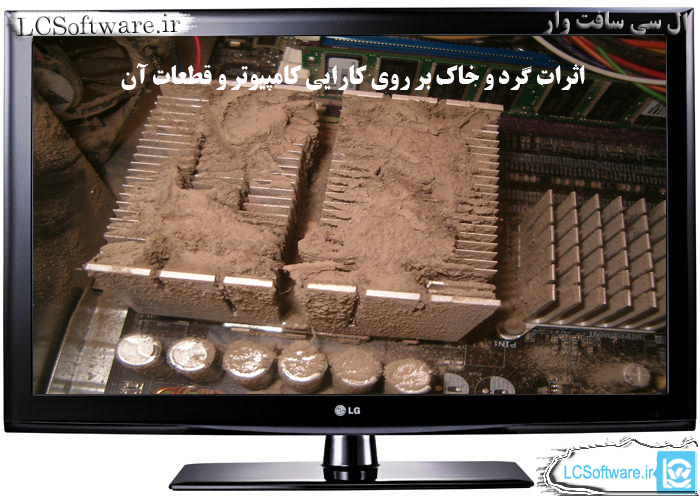 اثرات گرد و خاک برای کامپیوتر و قطعات آن


 آموزش کامل کار با Notificationها در برنامهنویسی اندروید
 کار با کتابخانهTap Target ها در برنامهنویسی اندروید
 آموزش کامل کار با فرگمنتها در برنامهنویسی اندروید
 آموزش کامل کار با فونتها در برنامهنویسی اندروید
 ساخت اکشن بار سفارشی و متریال در برنامهنویسی اندروید
 کار با FloatingActionButton در برنامهنویسی اندروید
 چگونگی کار با ExpandableListView+سورس
 ساخت منوی کشویی به صورت حرفهای و متریال در برنامهنویسی اندروید
 آموزش کامل کار با RecyclerView در برنامهنویسی اندروید
 کار با BottomBar در برنامهنویسی اندروید
 طراحی صفحه ورود با Intro Slider در برنامهنویسی اندروید
 آموزش برنامهنویسی اندروید در محیط Android Studio
 آموزش حذف رمز ورود ویندوز ۱۰
 آموزش سنجاق کردن Settings ویندوز ۱۰ به نوار Taskbar
 آموزش تعیین و یا تغییر پسورد وای فای (WiFi)
 دانلود برنامه Extreme Injector
 دانلود ترینر جدید و سالم بازی FarCry 4
 دانلود ترینر جدید و سالم بازی Sniper Elite 3
 دانلود ترینر بازی Call Of Duty Modern Warfare 2
 دانلود نرم افزار بازی های آنلاین (Garena)
 تنظیم نور مانیتور لپ تاپ با نرم افزار Adjust Laptop Brightness
 دانلود ترینر کالاف دیوتی ۸ – Call of Duty Modern Warfare 3
 دانلود ترینر کامل و سالم بازی Assassin’s Creed Revelations 2011
 دانلود ترینر بازی Call of Duty Black Ops 1
 دانلود ترینر بازی Assassin’s Creed Unity
 دانلود ترینر سالم بازی Farcry 3
 آموزش حل مشکل عدم شناسایی درایو CD یا DVD توسط ویندوز
 باز کردن پسور (رمز) کامپیوتر در کمتر از 3 دقیقه
 دانلود نرم افزار Garena Owner(رفع مشکلات گارنا)
 تنظیمWindows Media Playerبا استفاده از رجیستری
 دانلود نرم افزار اندروید سایت
 دانلود موزیک فوق العاده بازی Assassin’s Creed III
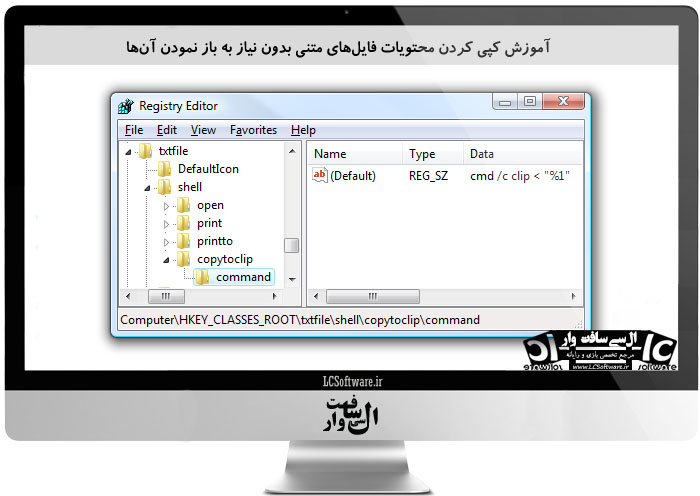 آموزش کپی کردن محتویات فایلهای متنی بدون نیاز به باز نمودن آنها
 آموزش استفاده از قالب های مخفی ویندوز 7
 آموزش اسکن کردن کامپیوتر و حذف ویروس ها بدون استفاده از آنتی ویروس(کاملاً تست شده )
 آموزش کامل حذف اکانت تلگرام اندروید
 آموزش روش های متداول هک و آموزش مقابله با آن
 افزایش سرعت بارگزاری صفحات وب
 تریلر جدیدی از بازی The Witcher: Blood And Wine به اسم New Region
 دانلود برنامه اندرویدی شبکه های اجتماعی رو قورت بده !!
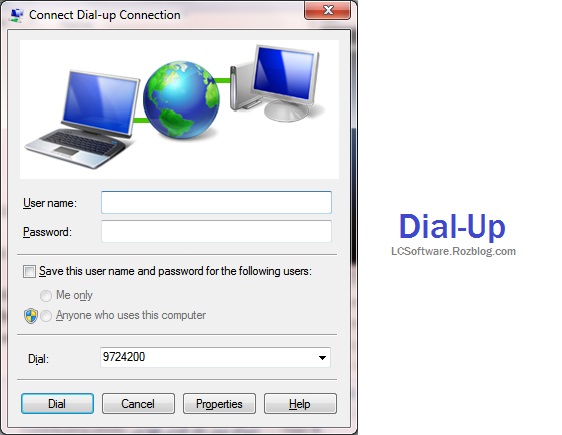 افزایش سرعت شماره گیری مودم Dial-up
 دانلود برنامه Script Hook V
 تریلر داستانی بازی Homefront: The Revolution