

 دوست دارید هفته ای هفتاد تومن پول ببرید(پس بیا اینجا و ثبت نام کن)

خیلی اوقات پیش می آید که کامپیوتر شما دچار ویروسی می شود که
امکان اسکن و تشخیص آن توسط آنتی ویروس وجود ندارد و یا آنکه ویروس با تشخیص نصب
بودن آنتی ویروس بروی سیستمتان عملکرد آن را دچار اختلال می کند و مانع از این می
شود که شما بتوانید از آنتی ویروس خود برای اسکن کامپیوتر استفاده کنید. در این
شرایط چه باید کرد؟ آیا راهی وجود دارد که بتوان در این شرایط کامپیوتر را خودمان
اسکن کنیم و مشکل به وجود آمده در آنتی ویروس را برطرف کرد؟ پاسخ تمامی این سوالات
مثبت است! در این ترفند قصد داریم به معرفی روشی ابتکاری و در عین حال کاربردی
بپردازیم که با استفاده از آن میتوانید کامپیوتر خود را شخصا اسکن کنید و ویروس
موجود را پاک کنید , بدون بهره گیری از هیچ نوع آنتی ویروسی!
اولین قدم برای اسکن کردن کامپیوترتان نمایش فایل های مخفی در کامپیوتر می باشد.
برای انجام این کار : ابتدا با مراجعه به My Computer بروی منوی Tools کایک کنید و از منوی حاصل بروی عبارت Folder Options کلیک کنید. سپس بروی برگه View کلیک کنید و در این برگه تیک کنار عبارت های Show Hidden Files and Folders را فعال کنید و تیک کنار عبارت Hide Extensions For Known File Types را بردارید و بروی عبارت OK کلیک نمایید.
اینک از طریق مسیر C:/Windows/system32 به پوشه System32 مراجعه کنید. پس از ورود به پوشه system32 بروی منوی
View کلیک کنید و از منوی
حاصل عبارت
Details را انتخاب کنید.
حال در پوشه system32 بروی جدا کننده Date Modified کلیک کنید و آنرا به سمت راست بکشید به طوری که تاریخ تمامی فایل
ها یه طور کامل نمایش داده شود.
فایل های نمایش داده
شده در پوشه
system32 فایل های سیستمی مربوط
به ویندوز می باشد که اکثرا با پسوند dll
می باشد و این بخش
معمولا مورد هدف ویروس ها و
Spyware قرار می گیرد و خود را
در بین این فایل ها مخفی می کنند.
اگر دقت کنید متوجه
خواهید شد که اکثر این فایلهای قرار گرفته در این بخش دارای یک زمان مشخص می باشد
و این زمانها (مثلا 8/10/2004) معرف این می باشد که مایکروسافت در این تاریج
برنامه مربوط به فایل مورد نظر را به پایان رسانیده است و در واقع این زمان ها هیچ
ربطی به زمان نصب ویندوز ندارد. حال اگر ویروس و یا spyware به
این بخش حمله کند زمان آن با زمان فایل های سیستمی موجود در پوشه system32 مطابق ندارد و زمانی جدید تر از زمان مربوط به
فایلهای سیستمی ویندوز خواهد بود و به راحتی از طریق مشاهده زمان های قرار گرفته
در
Date Modified قابل تشخیص می باشد.
البته نکته بسیار مهم که باید توجه شود این است که نصب یک سخت افزار جدید و یا یک
نرم افزار خاص می تواند فایلی را در این بخش کپی کند که زمان آن با زمان فایل های سیستم
مطابق ندارد.
پس برای اینکه فایلی را
در این بخش به اشتباه پاک نکنید روشی را مطرح میکنیم که این اشتباه رخ ندهد:
اگر میان فایل های واقع
در پوشه
system32 به فایلی برخورد
کردیدکه تاریخ آن با تاریخ فایل های سیستمی ویندوز مطابقت نداردبروی این فایل کلیک
راست کنید و گزینه
Properties را انتخاب نمایید. سپس
در پنجره
Properties بروی برگه Version کلیک کنید و در این برگه نام کمپانی و ورژن فایل
مورد نظر را مطالعه کنید.
اگر اطلاعات این فایل
شامل نام کمپانی و خیلی اطلاعات دیگر برایتان آشنا نبود نام فایل مورد نظر را در
موتور جستجو گر گوگل تایپ کنید و اگر در نتایج جستجو به این اشاره شده بود که این
فایل ویروس است حتما آن را پاک کنید ولی اگر در نتایج جستجو به آلوده بودن این
فایل اشاره نشده بود این فایل به واسطه یک سخت افزار و یا نرم افزاری به وجود آمده
است.
============================================================================
 آموزش تغییر نام کامپیوتر در ویندوز 10
 آموزش غیرفعال کردن User Account در هنگام نصب نرم افزار
 آموزش حذف ویروسی که Folder Options ویندوز را پاک می کند
 آموزش قفل کردن داریورها با Turn OnBitlocker
 آموزش مخفی کردن برنامه ها در ویندوز
 آموزش اضافه کردن آیکون های سیستم به صفحه دسکتاپ ویندوز
 آموزش ترفند غیرفعال کردن Lock Screen در ویندوز 8
 آموزش ترفند جلوگیری از نمایش رمزهای عبور در ویندوز 8
 آموزش غیرفعال کردن بهروزرسانی خودکار اپلیکیشنها در ویندوز 8.1
 آموزش رفع مشکل درج پیام SecureBoot isnot configured correctly در دسکتاپ ویندوز 8.1
 آموزش ترفند خاموش کردن کامپیوتر با CMD
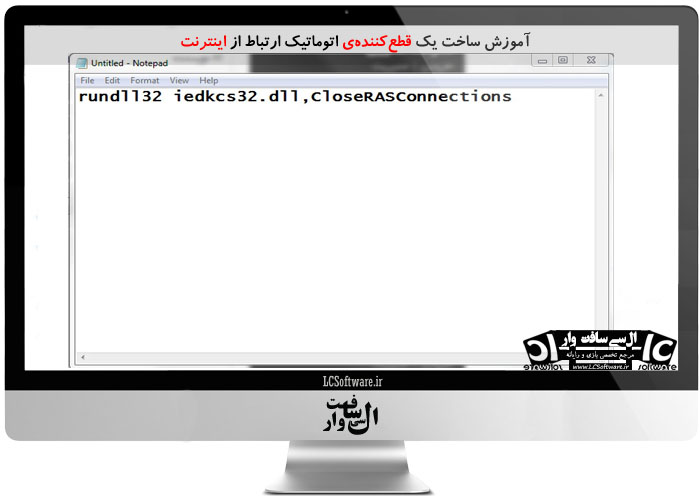 آموزش ساخت یک قطعکنندهی اتوماتیک ارتباط از اینترنت
 آموزش ترفندبازگردانی ویندوز هنگکرده با یک روش ساده
 آموزش ترفند بازیابی پنجرههای بازشده پس از Log off
 آموزش ترفند اجرای اتوماتیک برنامهها و فایلها پس از شروع ویندوز

 آموزش کامل کار با Notificationها در برنامهنویسی اندروید
 کار با کتابخانهTap Target ها در برنامهنویسی اندروید
 آموزش کامل کار با فرگمنتها در برنامهنویسی اندروید
 آموزش کامل کار با فونتها در برنامهنویسی اندروید
 ساخت اکشن بار سفارشی و متریال در برنامهنویسی اندروید
 کار با FloatingActionButton در برنامهنویسی اندروید
 چگونگی کار با ExpandableListView+سورس
 ساخت منوی کشویی به صورت حرفهای و متریال در برنامهنویسی اندروید
 آموزش کامل کار با RecyclerView در برنامهنویسی اندروید
 کار با BottomBar در برنامهنویسی اندروید
 طراحی صفحه ورود با Intro Slider در برنامهنویسی اندروید
 آموزش برنامهنویسی اندروید در محیط Android Studio
 آموزش حذف رمز ورود ویندوز ۱۰
 آموزش سنجاق کردن Settings ویندوز ۱۰ به نوار Taskbar
 آموزش تعیین و یا تغییر پسورد وای فای (WiFi)
 دانلود برنامه Extreme Injector
 دانلود ترینر جدید و سالم بازی FarCry 4
 دانلود ترینر جدید و سالم بازی Sniper Elite 3
 دانلود ترینر بازی Call Of Duty Modern Warfare 2
 دانلود نرم افزار بازی های آنلاین (Garena)
 تنظیم نور مانیتور لپ تاپ با نرم افزار Adjust Laptop Brightness
 دانلود ترینر کالاف دیوتی ۸ – Call of Duty Modern Warfare 3
 دانلود ترینر کامل و سالم بازی Assassin’s Creed Revelations 2011
 دانلود ترینر بازی Call of Duty Black Ops 1
 دانلود ترینر بازی Assassin’s Creed Unity
 دانلود ترینر سالم بازی Farcry 3
 آموزش حل مشکل عدم شناسایی درایو CD یا DVD توسط ویندوز
 باز کردن پسور (رمز) کامپیوتر در کمتر از 3 دقیقه
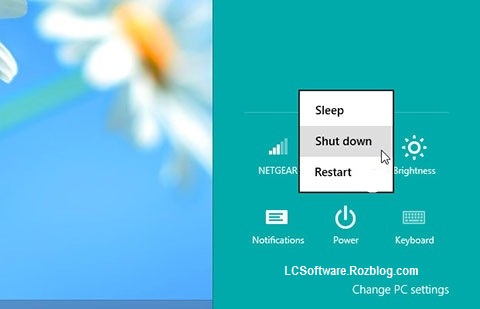 اضافه کردن گزینه Shut Down به کلیک راست ویندوز 7,8,8.1,xp
 ترفند خاموش کردن کامپیوتر بدون نرم افزار
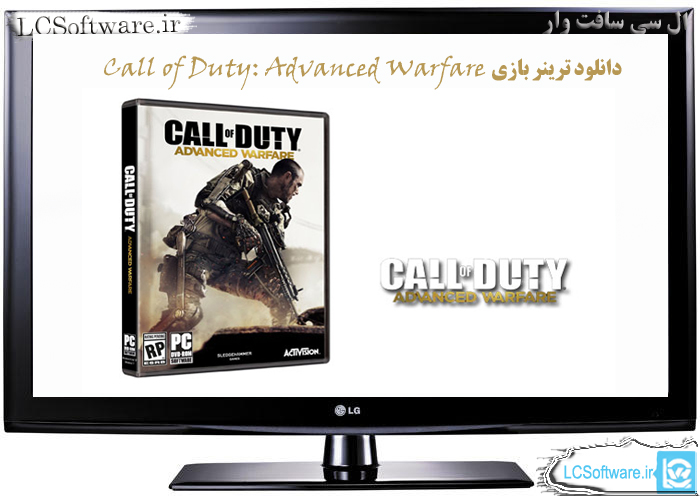 دانلود ترینر بازی Call of Duty: Advanced Warfare
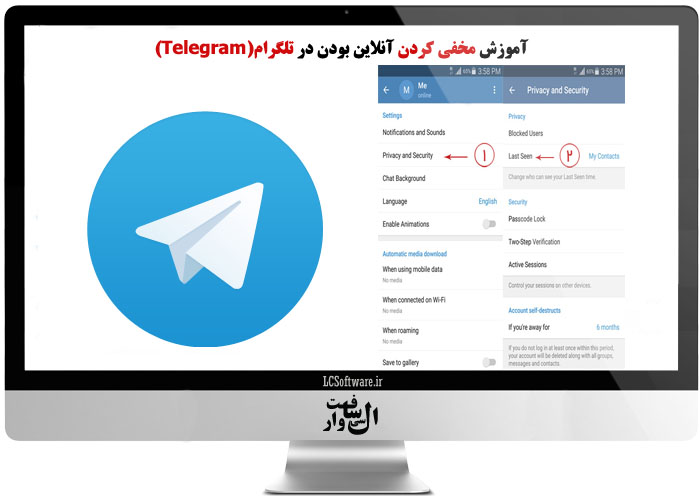 آموزش مخفی کردن آنلاین بودن در تلگرام
 مشاهده گیم پلی جدیدی از عنوان بازی Mafia 3
 آموزش خارج شدن اتوماتیک از نرم افزار های هنگ کرده
 تریلر داستانی بازی Homefront: The Revolution
 آموزش ترفند تغییر پوسته برنامه Microsoft Word
 میانبرهای پرکاربرد در ویندوز 10
 آموزش توصیه هایی برای حفظ امنیت اعضای خانواده در اینترنت
 آموزش کامل ساختGmail به صورت کامل + تصویر
 تریلری از نمای شهرها و محیطهای موجود در Final Fantasy 15
 دانلود– نرم افزار افزایش سرعت موزیلا فایرفاکس و گوکل کروم SpeedyFox 2.0.10.80