

 دوست دارید هفته ای هفتاد تومن پول ببرید(پس بیا اینجا و ثبت نام کن)

RSS یا Really Simple Syndication یک فرمت ساده, سریع, و استاندارد برای انتشار محتوای سایت در یک زمان خاص می باشد. این محتوا می تواند محتوای خبری, آموزشی و یا هر چیز دیگری باشد.
برای بسیاری از افراد استفاده از RSS کار بیهوده ای به نظر می رسد. میگویند خواندن خبرها که کاری ندارد, به صفحه اصلی سایت میرویم و خبرها را میخوانیم! اما حالتی را در نظر بگیرید که بخواهید 50 سایت مختلف را دنبال کنید و تازه معلوم نیست این سایتها اصلاً خبر جدیدی داشته باشند یا نه.
با RSS نیازی نیست به 50 تا سایت سر بزنید. کامپیوتر شما به طور خودکار و با زمانبندی مشخص با این سایتها تماس میگیرد و جدیدترین خبرها و اطلاعات را دانلود میکند. بنابراین, فقط از یک پنجره میتوانید تمام اتفاقات روز را مشاهده کنید. بدین ترتیب هم در وقتتان صرفهجویی کردهاید, و هم در این همه اطلاعات اضافی که در وب وجود دارد گرفتار نشدهاید.
انتشار و جمعآوری
RSS به دو شکل ایفای نقش میکند: وقتی که خودتان اطلاعاتی دارید که میخواهید منتشر کنید و در اختیار دیگران قرار دهید, کار "نشر" یا Syndication را انجام میدهد و زمانی که بخواهید اطلاعاتی را به دست آورده و مورد استفاده قرار دهید, کار "گردآوری" یا Aggregation را برعهده میگیرد.
ابتدا به نقش گردآوری RSS میپردازیم و بعد توضیح میدهیم که چگونه خبرنامه ای درست کنید که دیگران بتوانند بخوانند. هیچکس نیاز ندارد هر روز تمام خبرهای دنیا را بخواند, بلکه هر کسی بسته به علاقه, شغل, یا وظیفهای که دارد فقط بعضی از خبرها را میخواند.
برای این منظور به یک ابزار گردآوری احتیاج داریم که بتواند به طور خودکار به سراغ سایتهایی برود که به اشتراک آنها درآمدهایم. ابزارهای گردآوری در بازار و اینترنت فراوان یافت میشود, هم رایگان و هم غیررایگان, هم مستقل و هم الحاقی (از جمله Newsgator که برای Outlook 2013 طراحی شده است). یکی از این برنامهها Feeddemon نام دارد. این برنامه, یکی از ابزارهای گردآوری اخبار است که به صورت مستقل کار میکند و غیر رایگان است.
کدام ابزار گردآوری خبر از همه بهتر است؟
- SharpReader: این برنامه رایگان است و ظاهری شبیه به Outlook Express دارد. به راحتی میتوان با آن در اینترنت گشت زد, یعنی به عنوان مرورگر نیز قابل استفاده است.
- NewsGator: برنامهای الحاقی که داخل Outlook مینشیند و امکان مشاهده نامهها و خبرهای پستشده را به طور همزمان برای شما فراهم میسازد.
- BlogLines: روی وب کار میکند. پس بنابراین رابط کاربری آن کمی آزاردهنده است. ولی خوبی آن این است که از هر کجای دنیا و با هر کامپیوتری میتوانید به خبرهای خود دست پیدا کنید.
ابتدا گزیده اخبار
خیلی بد میشد اگر مجبور بودیم بعد از خواندن تمام یک خبر تازه متوجه بشویم که به آن خبر علاقه داشتهایم یا نه. بسیاری از سایتها چکیده خبرها را در بولتنهای RSS قرار میدهند و بسیاری دیگر عکسها و تصاویر را حذف میکنند و یک سری از سایتها, خلاصه خبرها را با جملهبندی متفاوتی روی RSS میگذارند.
خوبی این خلاصهها این است که مستقیم به سراغ همان خبری میروید که علاقه دارید بدانید, نه این که ابتدا به صفحه شروع سایت بروید و از آنجا تازه نگاه کنید ببینید خبر جدیدی وجود دارد یا نه. اگر قابلیت RSS فقط در همین یک مورد بود, باز هم بینهایت به درد میخورد (در واقع بسیاری از مردم فقط به دنبال همین یک چیز هستند)
ولی قابلیتهای RSS فراتر از این چیزها است. از آنجا که برنامه گردآوری خبر به تمام اطلاعات دسترسی دارد, این امکان فراهم است که در میان آنها جستجو کرده و آن چه را شما خواستهاید برایتان بیاورد. سایتهای چون Feedster.com امکاناتی دارند شبیه به google که در میان سایتهای موردحمایت خود به جستجو میپردازند. با این تفاوت که به طور خودکار در فواصل زمانی مشخص جستجو را تکرار کرده و تازهترین اطلاعات را در اختیار شما میگذارند.
اطلاعات بیشتر
خیلیها وسوسه میشوند که درباره هر چیزی و هر کسی خبر جمع کنند, اما این کار زیاد هم خوب نیست,چون آخرش چیزی نمیماند جز یک عالم خبر و حرف و حدیث. تا بیایید تمام خبرها و اطلاعات رسیده را بخوانید, موقع به روز شدن میشود و روز از نو و روزی از نو.
دوباره باید خبرهای جدید را بخوانید. به جای جمع کردن همه نوع خبر, فقط در سایتهایی مشترک بشوید که اطلاعات ارزشمند و قابل توجهی دارند و به تدریج سایتهای کماستفاده را از فهرست خود پاک کنید. برای تفکیک و دستهبندی اطلاعات, از هر ابزاری که برنامه در اختیارتان گذاشته استفاده کنید. حتی شاید بهتر باشد سایتهای کم اهمیتتر را در یک دسته جمع کنید تا همچنان قابل جستجو باشند, ولی هر دفعه که برنامه را اجرا میکنید بیجهت حجمی از اطلاعات را به کامپیوترتان سرازیر نکنند.
برای این منظور, ابزار جستجو بهترین یار شما خواهد بود. در این راستا, سرویس اینترنتی Bloglines خیلی خوب است. با این سرویس میتوانید با اطمینان کامل به دنبال مثلاً آخرین خبرها درباره دادگاه مایکروسافت بگردید, بدون این که میان هزاران خبر رنگارنگ سردرگم شوید.
عطش خبر
برای یافتن و خواندن خبرنامه ها دو روش عمده وجود دارد. روش اول که بسیار بدیهی به نظر میرسد این است که به سراغ سایت مورد نظر رفته و به دنبال قسمت RSS خبری آن سایت بگردید. رایجترین راه برای نشان دادن این بولتنها, نمایش یک دکمه نارنجی رنگ کوچک است (مثل عکس ابتدای همین مقاله) . ولی بعضی سایتها RSS خود را به شکل های دیگری نمایش میدهند. (مثلا با لینک RSS, خبرخوان, Feed, خبرنامه, و ...)
در برنامه Feeddemon و بسیاری دیگر از برنامههای غیررایگان گردآوری خبر, وقتی URL صفحه اصلی سایت را به برنامه میدهیم, خودشان قسمت بولتن (RSS) را پیدا و به فهرست اضافه میکنند. در هر برنامهای, اضافه کردن یک RSS جدید به فهرست RSS هایی که برای خود تهیه کردهاید به شیوه متفاوتی انجام میشود. بعضی برنامهها (از جمله NewsGator) به طور خودکار به منوی محتوایی اینترنت اکسپلورر (منویی که با کلیکِ راست ظاهر میشود) اضافه میشوند. بعضی دیگر, از کاربر میخواهند که خودش لینک را انتخاب کند و به صحنه بیاورد.
در این برنامهها کافی است روی لینک مربوطه کلیکِ راست کرده و با انتخابShorcut , گزینه New Feeds را باز کنید. در Feeddemon , این قسمت در منوی File گزینه New آمده است. با انتخاب گزینه I Will Add The URL Of This NewsFeed آدرس مربوطه را در کادر مقابل بنویسید یا بچسبانید. بعد از تعیین نام برای این بولتن جدید, روی دکمههای OK کلیک کنید تا به صفحه اصلی برنامه برگردید.تنها موردی که باید دقت داشته باشید این است که ببینید سایتی که مشترک آن شدهاید محدودیتی در تعداد دفعات دسترسی به خبرها گذاشته است یا نه. به عنوان نمونه, Slashdot نمیگذارد بیشتر از حد معینی در هر ساعت به خبرهایش دسترسی پیدا کنید.
بولتننویسی (انتشار RSS سایت خودتان)
اگر بخواهید در سایت وب خود قابلیت RSS را بگنجانید, هیچ نیازی به سرور آنچنانی یا نرمافزارهای گرانقیمت ندارید. تقریباً تمام ابزارهای وبلاگسازی و مدیریت محتوا میتوانند بدون هیچ زحمتی برای شما RSS تولید کنند. هر وقت اطلاعات جدیدی را به سایت خود پست کنید, بولتن (RSS) سایت شما به طور خودکار در یک فایل جداگانه بروز خواهد شد.
وقت عمل
نحوه استفاده از RSS وبلاگ ها
برای اینکه اولین تجربه استفاده از RSS یک وبلاگ را داشته باشید ما شما را قدم به قدم راهنمایی میکنیم تا شما هم به جمع استفاده کنندگان RSS بپیوندید . در این آموزش ما از یک RSS Reader آنلاین استفاده خواهیم کرد .
1. در این مرحله شما نیاز به یک اکانت جیمیل دارید تا بتوانید از Google Reader استفاده کنید. به صفحه اصلی گوگل بروید و Sign in کنید تا گوگل , شما را شناسایی کند . حالا به آدرس http://www.google.com/reader بروید تا وارد صفحه RSS Reader گوگل شوید.
2. RSS هر وبلاگ یا سایت با نمایش یک لینک در وبلاگ نشان داده شده است . به سایت مورد نظر بروید و لینک RSS آن را با کلیک راست کپی کنید. بطور مثال آدرس RSS سایت آموزش نرم افزار و ترفند های کامپیوتر و اینترنت به این صورت است: http://LCSoftware.com/rss
3. حالا در صفحه Google Reader , آدرس RSS را در جعبه جستجوی بالای صفحه وارد کنید و Enter را بزنید. گوگل با استفاده از لینک معرفی شده , آخرین پستهای سایت مذکور را به شما نمایش میدهد. برای اینکه این RSS به مجموعه RSS های شما اضافه شود دکمه Subscribe را فشار دهید.
شما یک RSS را با موفقیت به Google Reader خود اضافه کردید. برای سایر سایت ها نیز میتوانید عمل فوق را تکرار کنید.
حذف یک RSS :
برای حذف کردن یک RSS از لیست RSS های خود در Google Reader دکمه Edit Subscribtions را در بالای صفحه فشار دهید . لیستی از RSS های شما در کادر بالای صفحه به نمایش در خواهد آمد. روی RSS مورد نظر کلیک کنید و دکمه UnSubscribe را فشاردهید تا این لینک از RSS های شما حذف گردد.


========================================================
منبع : آموزش نرم افزار و ترفند های کامپیوتر و اینترنت
 آموزش افزایش سرعت ویندوز با جلوگیری از اجرای گوگل کروم در پسزمینه
 آموزش حل مشکل هنگ کردن (Crash) مرورگر ویندوز 10
 آموزش گرفتنScreenshot از یک سایت در گوشی
 آموزش حذف لایک در اینستاگرام
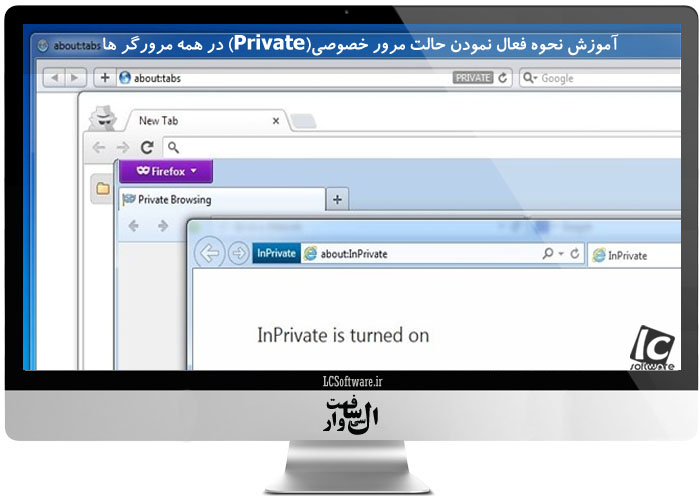 آموزش نحوه فعال نمودن حالت مرور خصوصی(Private) در همه مرورگر ها
 دانلود نرم افزار افزایش قدرت wifi برای اندروید - Booster WiFi
 آموزش کامل ساخت حساب کاربری Gmail
 آموزش ترفند گذاشتن قفل بر روی مرورگر گوگل کروم
 آموزش نحوهی حذف حساب تنظیمشده بر روی اپلیکیشن Gmail سیستم عامل اندروید
 آموزش ترفند حذف و اضافهی صفحات خانگی در اندروید
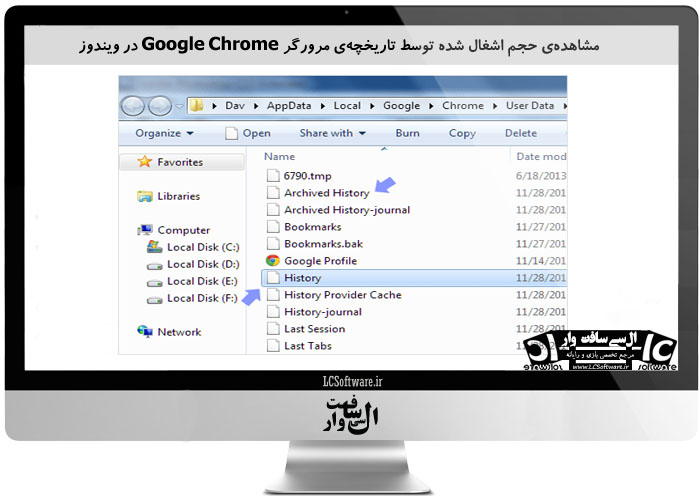 مشاهدهی حجم اشغال شده توسط تاریخچهی مرورگر Google Chrome در ویندوز
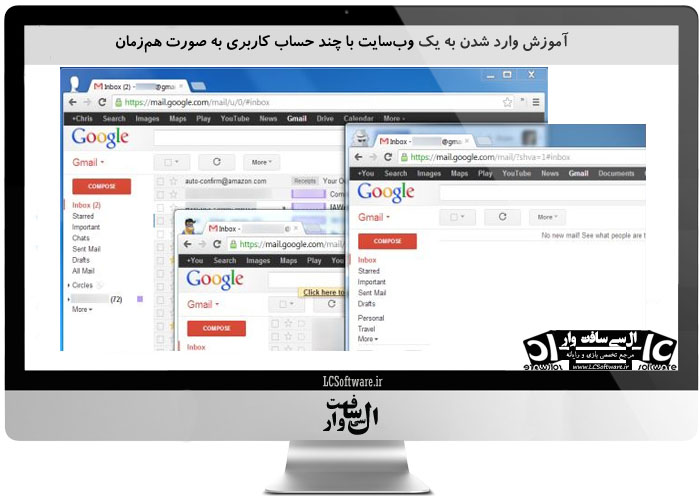 آموزش وارد شدن به یک وبسایت با چند حساب کاربری به صورت همزمان
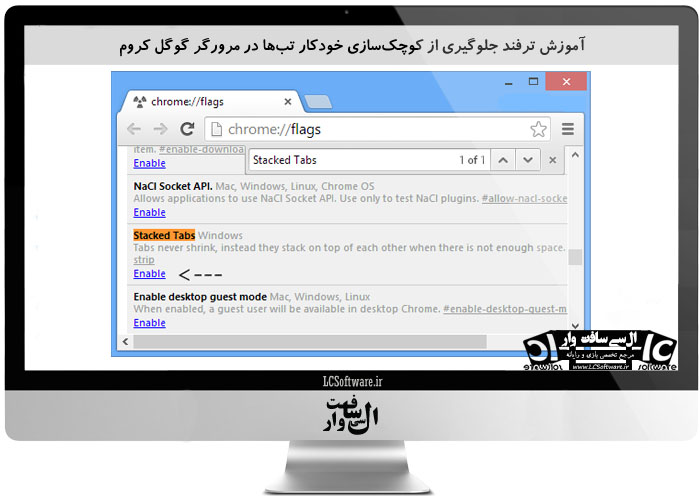 آموزش ترفند جلوگیری از کوچکسازی خودکار تبها در مرورگر گوگل کروم
 آموزش جلوگیری از دسترسی بدون اجازهی اپلیکیشنها به اینترنت در اندروید
 ترفند ها و نکات مهم امنیتی در هنگام استفاده از اینترنت و وبگردی

 آموزش کامل کار با Notificationها در برنامهنویسی اندروید
 کار با کتابخانهTap Target ها در برنامهنویسی اندروید
 آموزش کامل کار با فرگمنتها در برنامهنویسی اندروید
 آموزش کامل کار با فونتها در برنامهنویسی اندروید
 ساخت اکشن بار سفارشی و متریال در برنامهنویسی اندروید
 کار با FloatingActionButton در برنامهنویسی اندروید
 چگونگی کار با ExpandableListView+سورس
 ساخت منوی کشویی به صورت حرفهای و متریال در برنامهنویسی اندروید
 آموزش کامل کار با RecyclerView در برنامهنویسی اندروید
 کار با BottomBar در برنامهنویسی اندروید
 طراحی صفحه ورود با Intro Slider در برنامهنویسی اندروید
 آموزش برنامهنویسی اندروید در محیط Android Studio
 آموزش حذف رمز ورود ویندوز ۱۰
 آموزش سنجاق کردن Settings ویندوز ۱۰ به نوار Taskbar
 آموزش تعیین و یا تغییر پسورد وای فای (WiFi)
 دانلود برنامه Extreme Injector
 دانلود ترینر جدید و سالم بازی FarCry 4
 دانلود ترینر جدید و سالم بازی Sniper Elite 3
 دانلود ترینر بازی Call Of Duty Modern Warfare 2
 دانلود نرم افزار بازی های آنلاین (Garena)
 تنظیم نور مانیتور لپ تاپ با نرم افزار Adjust Laptop Brightness
 دانلود ترینر کالاف دیوتی ۸ – Call of Duty Modern Warfare 3
 دانلود ترینر کامل و سالم بازی Assassin’s Creed Revelations 2011
 دانلود ترینر بازی Call of Duty Black Ops 1
 دانلود ترینر بازی Assassin’s Creed Unity
 دانلود ترینر سالم بازی Farcry 3
 آموزش حل مشکل عدم شناسایی درایو CD یا DVD توسط ویندوز
 باز کردن پسور (رمز) کامپیوتر در کمتر از 3 دقیقه
 دانلود نرم افزار Garena Owner(رفع مشکلات گارنا)
 دانلود ترینر سالم بازی Street Fighter V
 آموزش روش های ایمن سازی ویندوز 7 در برابر ویروس ها و ابزار های جاسوسی
 دانلود مد پلیس بازی جی تی ای GTA V
 نمایش متن هنگام شروع ویندوز
 معرفی بازی پنهان شده در اندروید آبنبات چوبی
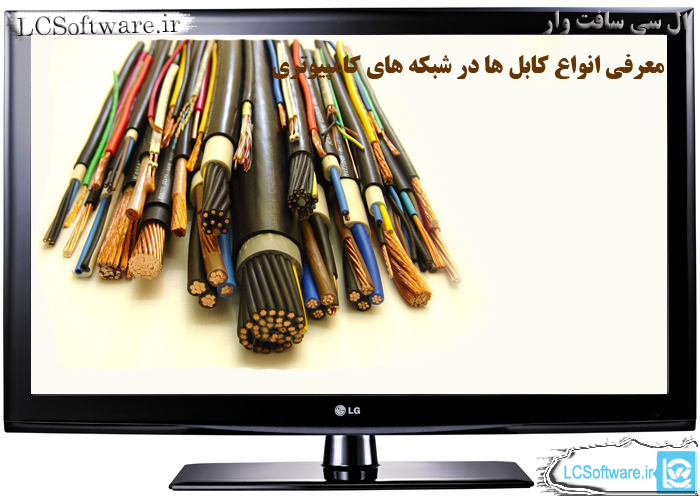 معرفی انواع کابل ها در شبکه های کامپیوتری
 جلوگیری از اجرای برنامه ها هنگام راه اندازی ویندوز
 فناوری رید (RAID ) چیست؟
 پیدا کردن آسان و سریع سریال و کرک نرم افزارها با استفاده از Craagle 4.0
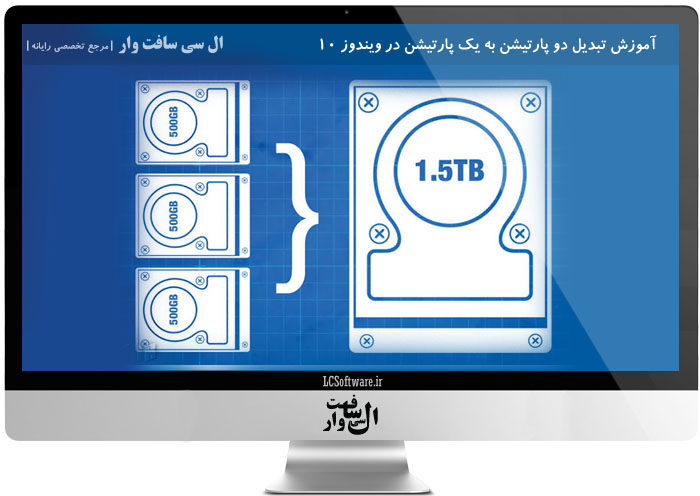 آموزش تبدیل دو پارتیشن به یک پارتیشن در ویندوز ۱۰
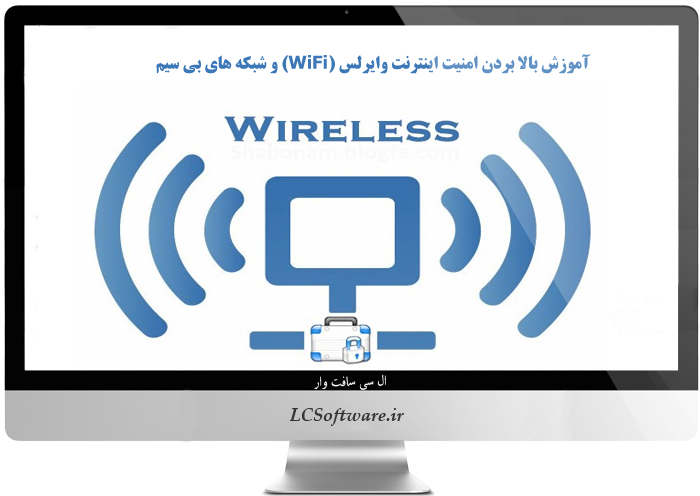 آموزش بالا بردن امنیت اینترنت وایرلس (WiFi) و شبکه های بی سیم
 اضافه کردن استارت منو ویندوز ۷ به جای ویندوز ۱۰
 دانلود سیو بازیBattlefield Hardline