

 دوست دارید هفته ای هفتاد تومن پول ببرید(پس بیا اینجا و ثبت نام کن)
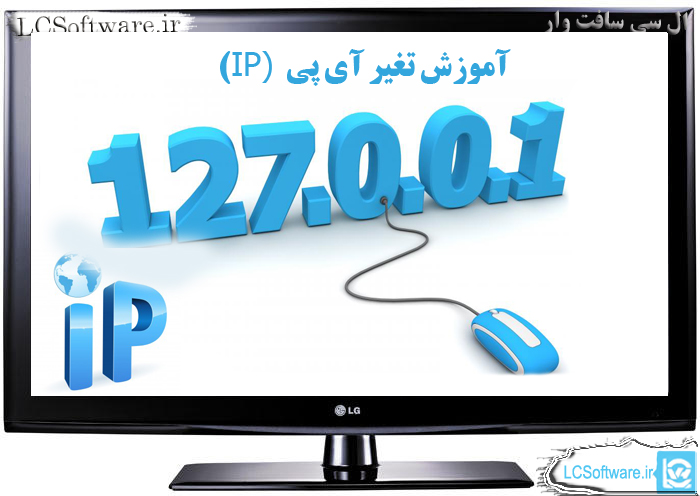
IP چیست؟
آدرس IP (آی پی) به آدرس منطقی ای اشاره دارد که به کارت شبکه هر رایانه موجود در شبکه نسبت داده میشود تا از این طریق ارتباطات در سطح شبکه برقرار شده و کامپیوتر مذکور در شبکه قابل شناسایی باشد. مدیران شبکه ها بر اساس اصول و قوانین خاصی آدرسهای IP منحصر به فردی را به هر کامپیوتر شبکه نسبت می دهند.
در چه مواردی نیاز به تغییر IP است ؟
اگر مدیر سایت یا شبکه ای بخواهد مانع دسترسی کاربران به سرویسهای خاصی شود, آدرس IP این کاربران باید از سوی آن مدیر در شبکه مسدود شود. لذا طبیعتا اولین کاری که کاربران مایل به انجام آن هستند تغییر آدرس IP شان است تا از این محدودیت ها عبور کنند. (مثل محدودیت هایی که برای آپدیت برخی آنتی ویروس ها برای IP های ایران وجود دارد). کاربران همچنین ممکن است به واسطه رهایی از Spam ها مایل به تغییر آدرس IP خود باشند.
روشهای کلی تغییر آدرس IP
اما قبل از آنکه از هر روش دیگری برای تغییر IP خود استفاده کنید, مودم Cable یا DSL خود را برای 5 دقیقه خاموش کرده و یا از برق خارج کنید. در خیلی از حالات این کار آدرس IP را تغییر می دهد. اما اگر آدرس IP شما بازهم عوض نشد, این کار را به جای 5 دقیقه برای 8 ساعت تکرار کنید که احتمالا در این صورت IP عوض خواهد شد.
نکته اینجاست که افرادی که از سرویس Dial-up برای اتصال به اینترنت بهره می جویند هربار در صورت قطع و اتصال مجدد سرویس های خود احتمالا IP جدیدی به دست می آوردند. همین امر درباره افرادی که از PPPOE و نام کاربری/رمزعبور برای اتصال استفاده می کنند صادق است, زیرا این اتصالات ثابت نبوده و هربار که کامپیوتر را روشن می کنید Reset می شوند.
ولی اگر این کارها بازهم باعث تغییر آدرس IP نشد, به ادامه مقاله توجه کنید و روشی را به کار بندید که با شرایط شما (که در زیر مشخص شده است) تطابق دارد. متاسفانه نمی توان در همه حالات آدرس IP را تغییر داد. زیرا این امر نهایتا توسط تنظیمات DHCP ی شرکت سرویس دهنده اینترنت شما تعیین می شود.
روش اول (در محیط ویندوز) :
کامپیوتر باید مستقیما به مودم متصل باشد:
1- وارد Command Prompt شوید (از طریق منوی Start , انتخاب گزینه Run و تایپ دستور cmd).
2- دستور ipconfig /release را در آن تایپ کنید. (برای حذف آدرس IP قبلی)
3- دستور ipconfig /renew را در آن تایپ کنید. (برای اختصاص آدرس IP جدید)
روش دوم (در محیط ویندوز) :
کامپیوتر باید مستقیما به مودم متصل باشد:
1- وارد Command Prompt شوید (از طریق منوی Start , انتخاب گزینه Run و تایپ دستور cmd).
2- دستور ipconfig /release را در آن تایپ کنید. (برای حذف آدرس IP قبلی)
3- کامپیوتر را خاموش کنید.
4- همه هاب ها و سوییچهای اترنت را خاموش کنید.
5- مودم Cable/DSL را خاموش کنید.
6- دستگاههای فوق را در طول شب خاموش نگه دارید.
7- نهایتا همه ادوات را دوباره روشن کنید.
روش سوم (در شبکه با روتر) :
1- به روتر Admin متصل شوید (معمولا در آدرس http://192.168.1.1 قرار دارد, پس این آدرس را در مرورگر خود کپی کرده و run کنید)
2- آدرس IP خود را آزاد کنید (روش انجام این کار بسته به شرکت سازنده روتر متفاوت است)
3- روتر, سوییچها و هابهای اترنت و مودم Cable/DSL را خاموش کنید.
4- این دستگاهها را در طول شب خاموش بگذارید.
5- همه چیز را مجددا روشن کنید
اگر در حال استفاده از یک مودم Cable/DSL و روتر هستید, ممکن است بخواهید کامپیوترتان را مستقیما به مودم Cable/DSL وصل کنید. این مسئله می تواند به طور چشمگیری امنیت سیستم شما را تحت تاثیر قرار دهد. این عمل به DHCP سرویس دهنده شما امکان می دهد که (احتمالا) آدرس IP جدیدی را - بر اساس آدرس MAC کارت اترنت سیستمتان- به شما نسبت دهد.
اگر شما یک روتر دارید ولی همه کارهای فوق بازهم باعث تغییر آدرس IP شما نشد, بررسی کنید که آیا گزینه ای به نام Clone MAC Address وجود دارد یا خیر. استفاده از این گزینه اکثر اوقات باعث تغییر آدرس IP شما می شود. البته در اکثر اوقات تنها برای یکبار میتوان این کار را انجام داد.
اما بازهم هیچ یک از اعمال فوق تضمین کننده تغییر IP نیست. پس اگر این روشها شما را به نتیجه نرساند با سرویس دهنده خود (ISP) تماس بگیرید و از آنان بخواهید که در صورت امکان آدرس IP شما را تغییر دهند یا سوال کنید که برای تغییر آدرس IP , اتصال شما برای چه مدت باید خاموش و قطع باشد. به یاد داشته باشید که ISP های متفاوت رویه های متعددی برای تغییر آدرس IP مشترکین خود دارند. کسانی که یکبار از ISP خود درخواست تغییر IP کرده اند ممکن است برای بار دوم نتوانند ISP خود را راضی به این کار نمایند.
اگر تنها به خاطر دسترسی به انجمن های گفتگوی اینترنتی قصد تغییر آدرس IP خود را دارید, می توانید از طریق اتصال به یک سرور پروکسی (سرور واسطی که مانع نمایش IP واقعی شما می شود) این کار را انجام دهید.


========================================================
منبع : آموزش نرم افزار و ترفند های کامپیوتر و اینترنت
 آموزش وصل کردن کامپیوتر و لپ تاپ به پروژکتور
 آموزش عیب یابی و رفع مشکلات سخت افزار سیستم
 یک اشتباه رایج در خنک نگهداشتن سیستم
 آموزش ساخت یک CD/DVD با قابلیت Autorun به همراه آیکن
 آموزش کپی فیلمهای معیوب بر روی هارد دیسک با دو روش مختلف
 آموزش ترفند تغییر نام درایو حافظه فلش
 آموزش راه هایی برای افزایش کارکرد باتری لپ تاپ
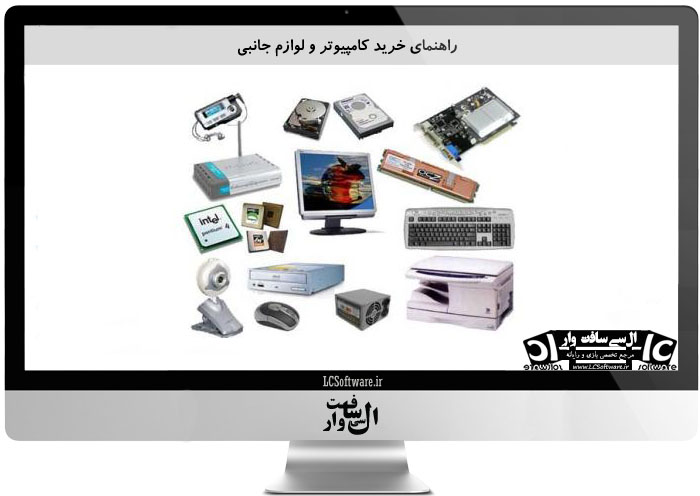 راهنمای خرید کامپیوتر و لوازم جانبی
 آموزش تمیز کردن قطعات کامپیوتر به طور صحیح و اصولی
 آموزش آشنایی با انواع بوقهای BIOS به هنگام روشن کردن سیستم
 آموزش راه هایی برای حفظ و نگهداری هر چه بهتر از CD و DVDها
 آموزش انتقال اطلاعات یک هارد دیسک به هارد دیسک دیگر به سادگی
 آموزش به اشتراکگذاری ماوس و کیبورد در میان کامپیوترها در شبکه
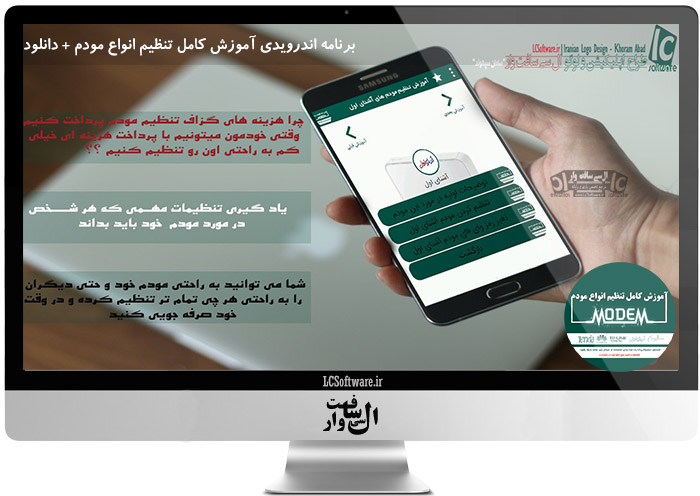 برنامه اندرویدی آموزش کامل تنظیم انواع مودم + دانلود
 آموزش تغییر حد دسترسی کاربران شبکه در ویندوز XP

 آموزش کامل کار با Notificationها در برنامهنویسی اندروید
 کار با کتابخانهTap Target ها در برنامهنویسی اندروید
 آموزش کامل کار با فرگمنتها در برنامهنویسی اندروید
 آموزش کامل کار با فونتها در برنامهنویسی اندروید
 ساخت اکشن بار سفارشی و متریال در برنامهنویسی اندروید
 کار با FloatingActionButton در برنامهنویسی اندروید
 چگونگی کار با ExpandableListView+سورس
 ساخت منوی کشویی به صورت حرفهای و متریال در برنامهنویسی اندروید
 آموزش کامل کار با RecyclerView در برنامهنویسی اندروید
 کار با BottomBar در برنامهنویسی اندروید
 طراحی صفحه ورود با Intro Slider در برنامهنویسی اندروید
 آموزش برنامهنویسی اندروید در محیط Android Studio
 آموزش حذف رمز ورود ویندوز ۱۰
 آموزش سنجاق کردن Settings ویندوز ۱۰ به نوار Taskbar
 آموزش تعیین و یا تغییر پسورد وای فای (WiFi)
 دانلود برنامه Extreme Injector
 دانلود ترینر جدید و سالم بازی FarCry 4
 دانلود ترینر جدید و سالم بازی Sniper Elite 3
 دانلود ترینر بازی Call Of Duty Modern Warfare 2
 دانلود نرم افزار بازی های آنلاین (Garena)
 تنظیم نور مانیتور لپ تاپ با نرم افزار Adjust Laptop Brightness
 دانلود ترینر کالاف دیوتی ۸ – Call of Duty Modern Warfare 3
 دانلود ترینر کامل و سالم بازی Assassin’s Creed Revelations 2011
 دانلود ترینر بازی Call of Duty Black Ops 1
 دانلود ترینر بازی Assassin’s Creed Unity
 دانلود ترینر سالم بازی Farcry 3
 آموزش حل مشکل عدم شناسایی درایو CD یا DVD توسط ویندوز
 باز کردن پسور (رمز) کامپیوتر در کمتر از 3 دقیقه
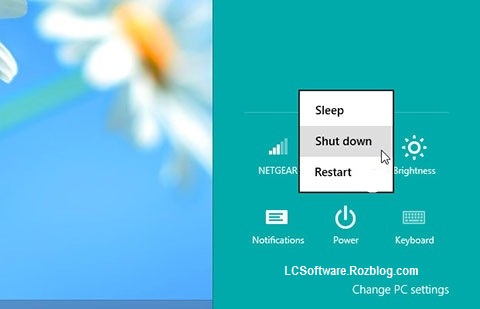 اضافه کردن گزینه Shut Down به کلیک راست ویندوز 7,8,8.1,xp
 آموزش ترفند های جستجو در رجیستری ویندوز
 آموزش حذف کامل ID و ایمیل در یاهو
 نرم افزار مشاهده پسوردهای ذخیره شده Password Security Scanner 1.32
 آموزش ترفند جلوگیری از دریافت پیامهای تبلیغاتی در تلگرام
 آموزش کامل حذف اکانت تلگرام اندروید
 دانلود ترینر سالم بازی The Witcher 3 wild hunt
 آموزش بیشتر از حد معمول فشرده کردن فایل ها با نرم افزار WinRAR
 چند توصیه برای افزایش طول عمر باتری گوشی های اندرویدی
 آموزش ترفند اجرای سریعتر برنامهها در ویندوز
 قرار دادن آهنگ دلخواه در هنگام شروع ویندوز
 اموزش ترفند خاموش نشدن کامپیوتر با قطع شدن برق
 آموزش تغییر اندازه تصاویر بدون نیاز به نرم افزار
 آموزش ارتقاء رم کامپیوتر و افزایش سرعت سیستم
 آموزش کامل کنترل وضعیت ویندوز 7
 موسیقی و آهنگ های بازی Assassin’s Creed:Unity