

 دوست دارید هفته ای هفتاد تومن پول ببرید(پس بیا اینجا و ثبت نام کن)
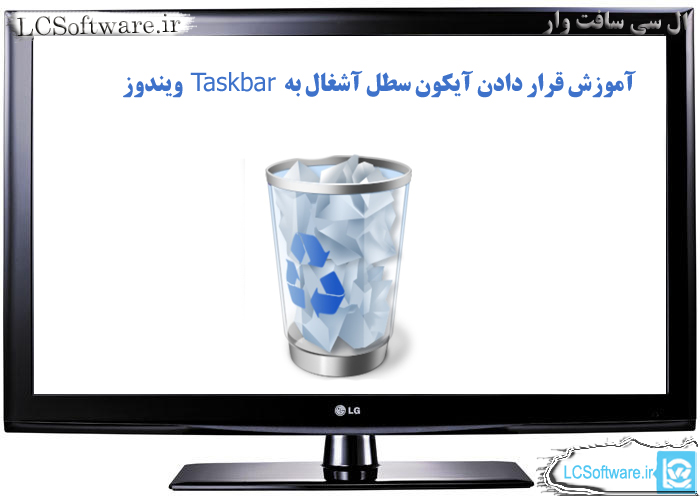
خیلی از کاربرانی که با ویندوز کار می کنند وقتی که می خواهند چیزی را از سطل آشغال برگردانند یا پاک کنند باید به سطل آشغال دسکتاپ مراجعه کنند. برای اینکه شما بتوانید سطل آشغال ویندوز را در Task bar قرار دهید آموزشی که ما در اختیار شما قرار میدهیم را مطالعه کنید.
روش کار:
1- بر روی فضای خالی از صفحه دسکتاپ راست کلیک کرده و New > Shortcut را انتخاب نمایید.
در پنجره باز شده در محل مورد نظر عبارت زیر را وارد نمایید:
explorer.exe shell:RecycleBinFolder
2- بر روی دکمه Next کلیک کنید.
3- در صفحه بعدی, Explorer.exe را پاک کرده و به جای آن عبارت Recycle Bin را تایپ نمایید.
4- بر روی دکمه Finish کلیک کنید.
خواهید دید که یک شورتکات جدید در صفحه دسکتاپ با نام Recycle Bin ظاهر شده است.
5- بر روی آن راست کلیک کرده و Properties را انتخاب نمایید.
6- در پنجره باز شده, در همان تب Shortcut بر روی دکمه Change Icon کلیک نمایید.
7- در پنجره جدید باز شده, در زیر عبارت Look for icons in this file مسیر موجود را حذف کرده و آدرس زیر را در آن عیناً Copy و Paste نمایید و Enter بزنید:
%SystemRoot%system32imageres.dll
خواهید دید که مجموعهای از آیکونها نمایش داده خواهد شد. در میان آیکونها بگردید و آیکون سطل آشغال را مشابه آن چیزی که در صفحه دسکتاپتان نیز موجود است را بیابید و انتخاب کنید (این آیکون در ستون سیزدهم و ردیف سوم قرار دارد).
8- پس از انتخاب آیکون, پنجره های باز را OK نمایید.
اکنون در صفحه دسکتاپ, بر روی شورتکات مذبور راست کلیک کرده و Pin to Taskbar را انتخاب کنید یا خود شورتکات را با استفاده از ماوس بگیرید و در محیط تسکبار رها کنید.
با این کار سطل آشغال به نوار تسکبار ویندوز اضافه شده است.
پس از این کار میتوانید شورتکات موجود در صفحه دسکتاپ را نیز حذف نمایید.
همان طور که مشخص است از این پس با انتخاب آیکون سطل آشغال در تسکبار میتوانید پنجره Recycle Bin را باز نمایید. اما امکان کشیدن و رها کردن (Drag&Drop) فایلها را به این آیکون جهت حذف فایلها نخواهید داشت.
برای فعالسازی چنین امکانی یک راه حل وجود دارد:
بایستی Quick Lunch را در تسکبار ویندوز 7 فعال کنید. برای این کار بایستی از ترفند زیر کمک بگیرید:
نحوه افزودن Quick Lunch به Taskbar در ویندوز 7
پس از این کار, کافی است Recycle Bin موجود در صفحه دسکتاپ (منظور شورتکاتی که در بالا ساختیم نیست) را با استفاده از ماوس گرفته و در محیط Quick Lunch تسکبار رها کنید.
جهت زیباسازی آن نیز میتوانید تسکبار را از حالت Lock خارج کنید. سپس بر روی قسمت خالی از Quick Lunch راست کلیک کرده و View > Large Icons را انتخاب کنید.
با این کار از این پس میتوانید علاوه بر دسترسی مستقیم به سطل آشغال در ویندوز, فایلها و فولدرها را هم با Drag&Drop مستقیماً وارد آن کنید.


========================================================
 آموزش حذف رمز ورود ویندوز ۱۰
 آموزش سنجاق کردن Settings ویندوز ۱۰ به نوار Taskbar
 آموزش افزایش سرعت ویندوز با جلوگیری از اجرای گوگل کروم در پسزمینه
 آموزش افزودن مسیرهای پرکاربرد رجیستری به علاقهمندیها برای دسترسی آسانتر
 آموزش فعالسازی Hibernate در ویندوز 10
 آموزش روش دسترسی به مارکت ویندوز 10 برای کاربران ایرانی
 آموزش حل مشکل هنگ کردن (Crash) مرورگر ویندوز 10
 آموزش ریست کردن ویندوز 10
 آموزش انتقال برنامه در دسکتاپ های ویندوز 10
 آموزش حل مشکل دریافت نکردن آپدیت جدید ویندوز 10
 آموزش تغییر نام کامپیوتر در ویندوز 10
 آموزش اضافه کردن یک پوشه به Quick Access در ویندوز 10
 آموزش تغییر ساعت ویندوز 10 به 24 ساعته
 آموزش حذف لایک در اینستاگرام
 آموزش حذف حساب کاربری Linkedin

 آموزش کامل کار با Notificationها در برنامهنویسی اندروید
 کار با کتابخانهTap Target ها در برنامهنویسی اندروید
 آموزش کامل کار با فرگمنتها در برنامهنویسی اندروید
 آموزش کامل کار با فونتها در برنامهنویسی اندروید
 ساخت اکشن بار سفارشی و متریال در برنامهنویسی اندروید
 کار با FloatingActionButton در برنامهنویسی اندروید
 چگونگی کار با ExpandableListView+سورس
 ساخت منوی کشویی به صورت حرفهای و متریال در برنامهنویسی اندروید
 آموزش کامل کار با RecyclerView در برنامهنویسی اندروید
 کار با BottomBar در برنامهنویسی اندروید
 طراحی صفحه ورود با Intro Slider در برنامهنویسی اندروید
 آموزش برنامهنویسی اندروید در محیط Android Studio
 آموزش تعیین و یا تغییر پسورد وای فای (WiFi)
 دانلود برنامه Extreme Injector
 دانلود ترینر جدید و سالم بازی FarCry 4
 دانلود ترینر جدید و سالم بازی Sniper Elite 3
 دانلود ترینر بازی Call Of Duty Modern Warfare 2
 دانلود نرم افزار بازی های آنلاین (Garena)
 تنظیم نور مانیتور لپ تاپ با نرم افزار Adjust Laptop Brightness
 دانلود ترینر کالاف دیوتی ۸ – Call of Duty Modern Warfare 3
 دانلود ترینر کامل و سالم بازی Assassin’s Creed Revelations 2011
 دانلود ترینر بازی Call of Duty Black Ops 1
 دانلود ترینر بازی Assassin’s Creed Unity
 دانلود ترینر سالم بازی Farcry 3
 آموزش حل مشکل عدم شناسایی درایو CD یا DVD توسط ویندوز
 باز کردن پسور (رمز) کامپیوتر در کمتر از 3 دقیقه
 دانلود نرم افزار Garena Owner(رفع مشکلات گارنا)
 تریلر بخش زامبی بازی Call of Duty: Black Ops 3
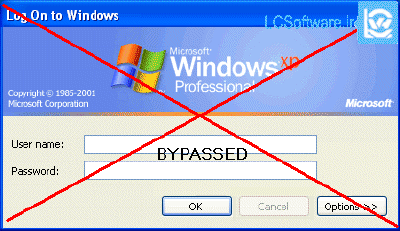 آموزش نفوذ به ویندوز XP بدون رمز عبور(کاملا تست شده)
 تاریخ دقیق انتشار بازی Homefront: The Revolution
 بازی جدید مرورگر گوگل کروم
 حل مشکل کار نکردن کلیدهای کیبورد در ویندوز 10
 راهنمای انتخاب بهترین سی دی و سی دی رایتر
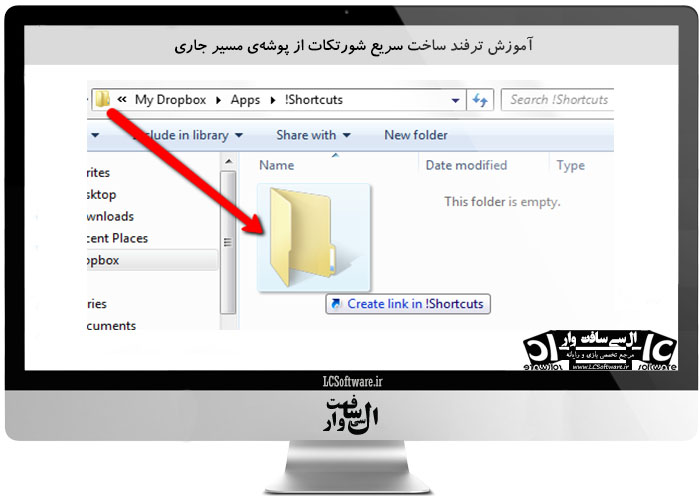 آموزش ترفند ساخت سریع شورتکات از پوشهی مسیر جاری
 دانلود ترینر بازی Call of Duty Black Ops 2
 تریلر جدیدی از بسته Blood and Wine بازی The Witcher 3: Wild Hunt
 Dial up ترفند افزایش سرعت اینترنت
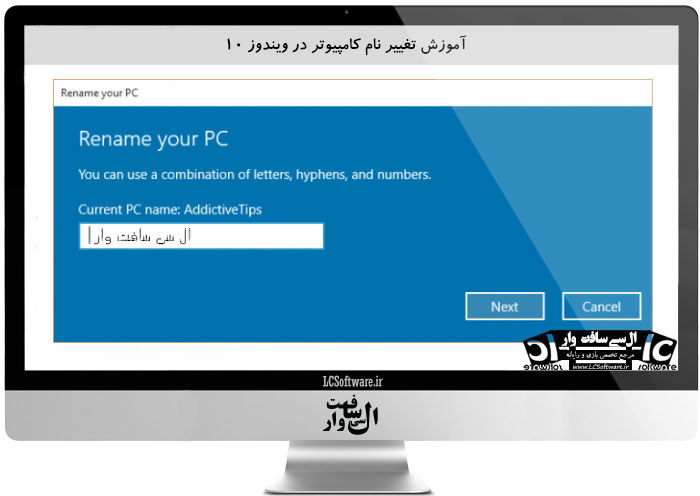 آموزش تغییر نام کامپیوتر در ویندوز ۱۰
 پی بردن به ساعت مناطق مختلف جهان از طریق یاهو و گوگل
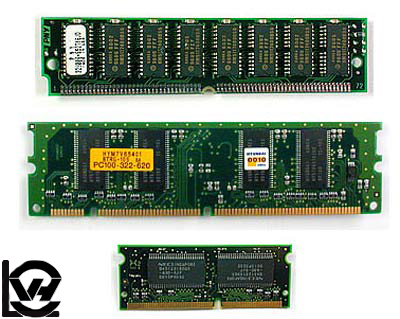 آموزش آشنایی با حافظه های Static RAM و Dynamic RAM
 لپ تاپ یا دسکتاپ، کدام بهتر است