

 دوست دارید هفته ای هفتاد تومن پول ببرید(پس بیا اینجا و ثبت نام کن)
ابزارها و اپلیکیشن های مختلفی در ویندوز 8 وجود دارند. اما برای دسترسی به برخی از آنها باید چند مرحله کار انجام دهید. مثلا ابتدا پوشه ای باز کنید، سپس به یکی از زیر شاخه های آن بروید، و از آنجا به قسمت مورد نظر خود دسترسی پیدا کنید.
اما در این مقاله میخواهیم روش ساخت یک Shortcut یا همان میانبر را به شما آموزش دهیم، که با اجرای آن میتوانید به صورت یکجا به لیست تمام اپلیکیشن ها و ابزارهای ویندوز دسترسی داشته باشید.
روش ایجاد میانبر در محیط ویندوز اکسپلورر:
- بر روی دسکتاپ کلیک راست کرده و از منوی New ، گزینه Shortcut را انتخاب کنید.
- در پنجره ای که باز میشود و در کادر Type the location of the item ، این عبارت را کپی کنید:
%windir%\explorer.exe shell:::{4234d49b-0245-4df3-b780-3893943456e1}
- سپس روی دکمه Next کلیک کنید.
- در پنجره بعد باید اسمی برای این میانبر در نظر بگیرید. اسم دلخواهی را وارد کنید.
(مثلا Apps Shortcut1)
- سپس روی دکمه Finish کلیک کنید.
میانبر جادویی شما آماده است. کافیست روی آن دوبار کلیک کنید تا لیست کلیه Application های نصب شده ویندوز 8 را در محیط ویندوز اکسپلورر مشاهده کنید.
روش ایجاد میانبر در محیط Modern UI:
- بر روی دسکتاپ کلیک راست کرده و از منوی New ، گزینه Shortcut را انتخاب کنید.
- در پنجره ای که باز میشود و در کادر Type the location of the item ، این عبارت را کپی کنید:
%windir%\explorer.exe shell:::{2559a1f8-21d7-11d4-bdaf-00c04f60b9f0}
- سپس روی دکمه Next کلیک کنید.
- در پنجره بعد باید اسمی برای این میانبر در نظر بگیرید. اسم دلخواهی را وارد کنید.
(مثلا Apps Shortcut2)
- سپس روی دکمه Finish کلیک کنید.
میانبر جادویی شما آماده است. کافیست روی آن دوبار کلیک کنید تا لیست کلیه Application های نصب شده ویندوز 8 را در محیط Modern UI مشاهده کنید.
شخصی سازی میانبر ها:
حالا که Shortcut یا میانبرها را ساختید، میتوانید به آن رنگ و لعابی بدهید. مثلا آیکون دلخواهی برای آن در نظر بگیرید. برای این کار، روی Shortcut کلیک راست کرده و Properties را انتخاب کنید. سپس به زبانه Shortcut رفته و با استفاده از گزینه Change Icon ، آیکون دلخواهی برای آن انتخاب کنید.
همچنین اگر دوست داشته باشید این میانبر در نوار پایین ویندوز (Taskbar) قرار بگیرد، روی آن کلیک راست کرده و گزینه Pin to Taskbar را انتخاب کنید.

 آموزش کامل کار با Notificationها در برنامهنویسی اندروید
 کار با کتابخانهTap Target ها در برنامهنویسی اندروید
 آموزش کامل کار با فرگمنتها در برنامهنویسی اندروید
 آموزش کامل کار با فونتها در برنامهنویسی اندروید
 ساخت اکشن بار سفارشی و متریال در برنامهنویسی اندروید
 کار با FloatingActionButton در برنامهنویسی اندروید
 چگونگی کار با ExpandableListView+سورس
 ساخت منوی کشویی به صورت حرفهای و متریال در برنامهنویسی اندروید
 آموزش کامل کار با RecyclerView در برنامهنویسی اندروید
 کار با BottomBar در برنامهنویسی اندروید
 طراحی صفحه ورود با Intro Slider در برنامهنویسی اندروید
 آموزش برنامهنویسی اندروید در محیط Android Studio
 آموزش حذف رمز ورود ویندوز ۱۰
 آموزش سنجاق کردن Settings ویندوز ۱۰ به نوار Taskbar
 آموزش تعیین و یا تغییر پسورد وای فای (WiFi)
 دانلود برنامه Extreme Injector
 دانلود ترینر جدید و سالم بازی FarCry 4
 دانلود ترینر جدید و سالم بازی Sniper Elite 3
 دانلود ترینر بازی Call Of Duty Modern Warfare 2
 دانلود نرم افزار بازی های آنلاین (Garena)
 تنظیم نور مانیتور لپ تاپ با نرم افزار Adjust Laptop Brightness
 دانلود ترینر کالاف دیوتی ۸ – Call of Duty Modern Warfare 3
 دانلود ترینر کامل و سالم بازی Assassin’s Creed Revelations 2011
 دانلود ترینر بازی Call of Duty Black Ops 1
 دانلود ترینر بازی Assassin’s Creed Unity
 دانلود ترینر سالم بازی Farcry 3
 آموزش حل مشکل عدم شناسایی درایو CD یا DVD توسط ویندوز
 باز کردن پسور (رمز) کامپیوتر در کمتر از 3 دقیقه
 دانلود نرم افزار Garena Owner(رفع مشکلات گارنا)
 آموزش اسکن آنلاین فایل ها بر روی 42 آنتی ویروس به شکل همزمان
 معرفی کامل حافظه های پیشرفته DDR3
 آموزش ساخت یک میانبر جهت فعال و غیرفعالسازی دیوار آتشین در ویندوز
 دانلود ترینر سالم بازی Fallout 4
 آموزش تقویت کردن قدرت کارت گرافیک
 تغییر رنگ و ظاهر محیط Cmd ویندوز
 دانلود ترینر سالم بازی Battlefield: Hardline
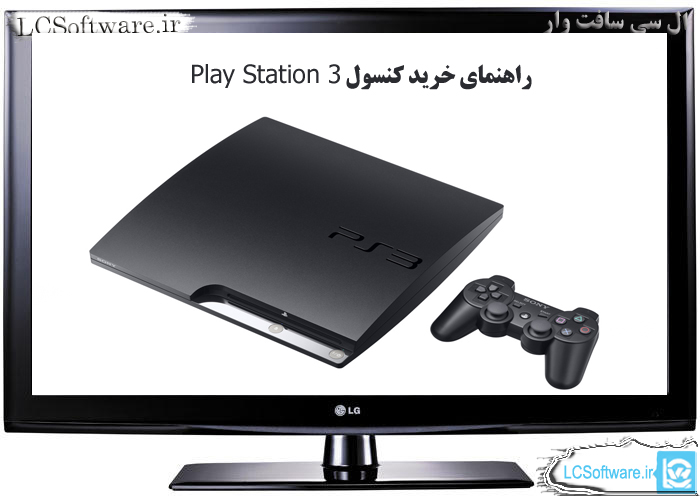 راهنمای خرید کنسول Play Station 3
 غیر فعال کردن گزینه فایل ناشناخته در ویندوز ها
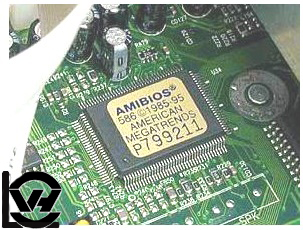 آشنایی کامل به حافظه ROM در کامپیوتر
 تاریخ انتشار بازی Need For Speed برای رایانه های شخصی مشخص شد+تریلر
 آموزش اجرای تمامی برنامهها از طریق Run ویندوز
 آموزش غیر فعال کردن ارتقای Windows Media Player
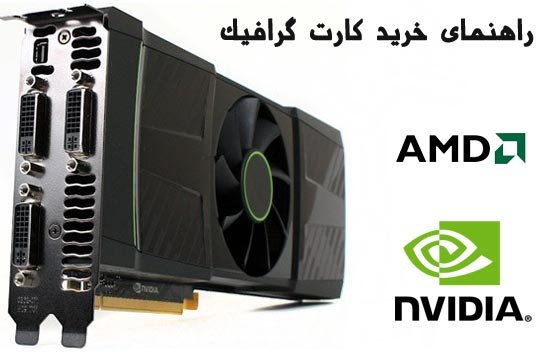 نکاتی مهم در مورد خرید کارت گرافیک
 فناوری و کار کارت صدا چیست ؟