

 دوست دارید هفته ای هفتاد تومن پول ببرید(پس بیا اینجا و ثبت نام کن)

بایوس در واقع سیاستمدار رسمی هر سیستم کامپیوتری است که از اولین لحظه راه اندازی کامپیوتر,تراکنش های حیاتی کامپیوتر را مدیریت می کند. در این مقاله به این موضوع پرداخته می شود که چگونه می توان حداکثر بهره را از آن برد و عملیات «flash »کردن بایوس به چه معناست. بهتر است بدانید اصلی ترین قسمت هر کامپیوتر,«سیستم ورودی خروجی اولیه» (BIOS:Basic InputOutput System ) آنست.
وقتی یکی از اجزای سیستم نیاز داشته باشد که دیگر قسمت های کلیدی داخل کامپیوتر را شناسایی کرده و با آنها ارتباط برقرار کند,به سراغ بایوس می رود و بایوس مقدمات این کار را فراهم کرده و در اختیارش قرار خواهد داد . پس از روشن کردن کامپیوتر و پیش از انجام هر گونه عملی, اطلاعاتی که در تراشه حافظه بایوس ذخیره شده خوانده می شود. این تراشه روی مادربرد کامپیوتر تعبیه گردیده است.
بایوس سرعت عملکرد پردازنده ,RAM و گذرگاه سیستم (BUS )را تعیین می کند(گذرگاه سیستم خود نیز نوعی سیاستمدار کوچک است که به عنوان رابط بین پردازنده و تمام اجزای دیگر سیستم عمل می نماید.)در چند ثانیه اول پس از روشن کردن دستگاه,بایوس نشان می دهد که چه درایوهای اپتیکالی نصب شده اند, حجم هارد دیسک چقدر است و چه مقدار حافظه روی مادر برد سیستم نصب شده است.
همچنین پورت های اتصال کیبورد و ماوس را شناسایی می کند,پورت های USB را پیدا می کند,و کارت گرافیکی ,کارت صدا و آداپتور شبکه را نیز مورد شناسایی قرار می دهد. پس از آن با انجام یک خودآزمایی موسوم به POST (Power on self test )شروع به راه اندازی ادامه سیستم می نماید.
در این خود آزمایی بایوس پیش از نمایش فهرستی از اجزای اصلی,وجود برخی از مشکلات محتمل نظیر فقدان سیستم عامل یا کیبورد را مورد بررسی قرار می دهد. همچنین تراشه بایوس وظایفی نظیر غیر فعال کردن آداپتور صوتی onboard ,درخواست کلمه عبور,یا تغییر تاریخ و زمان را نیز انجام می دهد. یک بایوس پیشرفته قابل انعطاف به دو طریق مختلف قابل برنامه ریزی است :یکی اینکه می توان این کار را با تنظیمات خود بایوس انجام داد.
با این که پیش فرض تقریبا” همه تراشهای بایوس اینست که سرعت پردازنده, RAM ,باس سیستم و باس AGT کارت گرافیکی را بطور خودکار مشخص کند,اما اغلب تراشه های بایوس این امکان را می دهند که تنظیمات دستی دلخواه را اعمال کنید و تنظیمات خودکار نادیده گرفته شوند. برای مثال فرض کنید یک پردازنده 3.2 گیگاهرتزی پنتیوم 4 دارید که طوری طراحی شده که با سرعت 16 برابر باس سیستم 200 مگاهرتزی آن عمل کند. می توانید باس سیستم خود را به دلخواه افزایش داده و به 220 مکاهرتز تغییر دهید.
سرعت پردازنده که با 16 برابر این سرعت اجرا می شود, برابر با 3.52 گیگاهرتز خواهد بود. احتمال دارد که پردازنده با این سرعت کار نکند اما قابلیت تراشه بایوس این امکان را به شما می دهد که سرعت های فوق را بیازمایید .دومین روش برای تغییر دادن اطلاعات موجود در بایوس flash کردن یا بروز رسانی آنست.
Flash کردن بایوس که قدری از تغییر دادن تنظیمات بایوس پیچیده تر است برنامه تعبیه شده در هسته بایوس را تغییر می دهد.اما چرا باید بخواهید نحوه عملکرد بایوس (اصلی ترین جزء سیستم )را تغییر دهید؟ اول این که Flash کردن بایوس خرده اشکالاتی را که از زمان تولید مادر برد کشف شده اند, تصحیح و برطرف می کند. چه قابلیت های مربوط به مدیریت جریان برق به درستی عمل نکنند و چه کامپیوتر نتواند دستگاه های Plug And Play را بطور خودکار تشخیص دهد,عمل Flash کردن می تواند بایوس را طوری ارتقاء دهد که میزان پاسخگویی یک کامپیوتر افزایش یابد. دوم اینکه یک بایوس ارتقاء یافته اغلب سازگاری با سخت افزار و ادواتی را که پس از ساخت مادربرد تولید شده اند, بهبود می بخشد.
هارد دسیک های حجیم تر درایوهای خارجی (External ) و کارت های گرافیکی نوظهور ,هر یک ممکن است با یک بایوس قدیمی تر کار نکنند.سوم اینکه,چند ماه پس از نصب یک تراشه بایوس بر روی یک مادربرد بخصوص ممکن است راه های بهتر و کارآمدتری برای تبادل داده ها و پیکر بندی اجزای سخت افزاری ابداع گردند. بنابراین بروز رسانی تراشه بایوس باعث نیل به بهترین کارایی خواهد شد.
● Flash:
فواید flash کردن بایوس آشکار هستند. اگر بنا دارید خودتان اقدام به انجام این کار کنید,به وب سایت کارخانه سازنده مادربرد خود بروید و به دنبال صفحات مربوط به پشتیبانی پس از فروش بگردید. از آنجا لینک مربوط به Download نرم افزار را پیدا کنید. پس از یافتن محل مربوط به مادر بردخود آخرین نسخه موجود از نرم افزار بایوس آن را دریافت نمایید. توجه داشته باشید که نسخه ای را که مختص مادربردتان ساخته نشده به هیچ وجه دریافت نکنید.
نصب گونه دیگری از بایوس مادربرد بر روی سیستم ممکن است باعث شود که بایوس و در نتیجه مادربرد غیرقابل استفاده گردد.اگر در وب سایت فوق دو نسخه ”فقط update ”و ”Update ”به همراه برنامه نصب کننده ”وجود داشت,گزینه”… به همراه نصب کننده ”را انتخاب نمایید.اگر نمی توانید این دو را با هم دانلود کنید,اطمینان حاصل نمایید که ابتدا برنامه نصب کننده و سپس خود Update را دریافت می نمایید. سپس آن دو را روی یک فلاپی دیسک کپی کنید,دیسک را در درایو قرار داده و کامپیوتر را از نو بوت نمایید.
قبل از بالا آمدن سیستم,وارد برنامه BIOS شوید (معمولا” از طریق دکمه Delete یا F2 ,در غیر این صورت به مستندات مادربرد خود رجوع کنید). در منوی Boot یا Drives ,بررسی کنید که تنظیمات به گونه ای باشد که فلاپی دیسک قبل از هارد دیسک بوت شود. تغییرات انجام داده را ذخیره کنید وسیستم را بوت کنید. حالا سیستم از فلاپی دیسک بوت می شود. برای اجرا برنامه Update ,کافیست فقط نام فایل EXE .آن را تایپ کرده و Enter را بزنید.سپس نام Update جدید بایوس خود را انتخاب نمایید. در خلال انجام عملیات Flash بایوس,به هیچ عنوان به کامپیوتر خود دست نزنید,اگر وقفه ای در این عملیات به وجود آید باعث می شود سیستم غیر قابل بوت شدن گردد.
به همین دلیل اکیدا توصیه می شود دستگاه خود را به یک منبع مطمین وصل کنید و یا از UPS استفاده نمایید. پس از اتمام عملیات Flash ,برنامه از شما می خواهد دیسکت را از درایو خارج کرده و سیستم را بوت نمایید. اگر برنامه بخواهد خودش سیستم را بوت کند,نباید مانع از انجام این کار بشوید(اگر این طور باشد,پیغامی به شما خواهد داد.)
پس از راه اندازی مجدد سیستم خواهید دید که اینک کامپیوترتان با ثبات تر و با سخت افزار ها سازگارتر است و کارایی بهتری ارایه می نماید.
 آموزش غیرفعال کردن User Account در هنگام نصب نرم افزار
 آموزش ساخت حساب کاربری(User) در ویندوز 7
 آموزش ترفند حذف و اضافه کردن گزینه های ثابت سمت راست منوی Start ویندوز ها
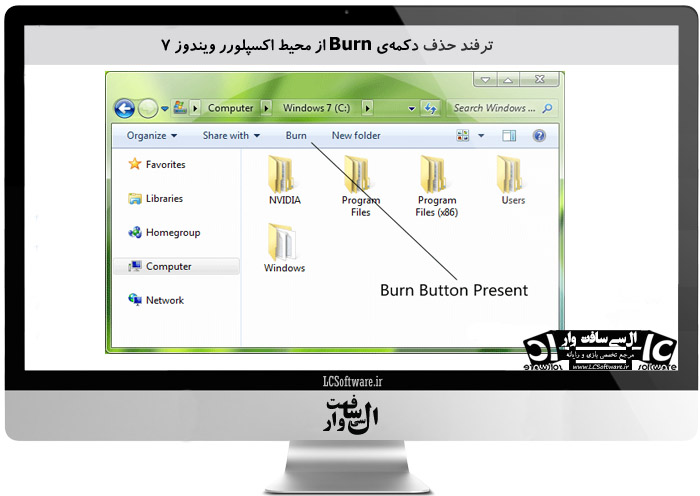 ترفند حذف دکمهی Burn از محیط اکسپلورر ویندوز 7
 آموزش ترفند بهبود قدرت صدا در ویندوز
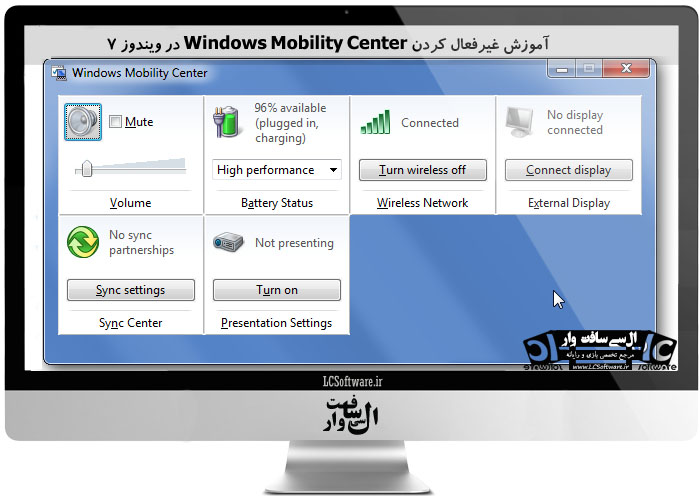 آموزش غیرفعال کردن Windows Mobility Center در ویندوز 7
 آموزش حل مشکل کند باز شدن پوشهی Downloads
 کاهش حجم اشغالشدهی درایو C با حذف آپدیتهای قدیمی ویندوز
 آموزش فعال و غیر فعال کردن قابلیت Administrator در ویندوز 7
 انتقال فایل بین گوشی و لپ تاپ با Zapya
 آموزش کامل نصب ویندوز از طریق فلش مموری
 چگونه در ویندوز بدون صفحه کلید تایپ کنیم؟
 آموزش استفاده از اکانت واتس اپ به وسیله کامپیوتر
 اضافه کردن استارت منو ویندوز ۷ به جای ویندوز ۱۰
 اضافه کردنOpen with photoshopبه راست کلیک

 آموزش کامل کار با Notificationها در برنامهنویسی اندروید
 کار با کتابخانهTap Target ها در برنامهنویسی اندروید
 آموزش کامل کار با فرگمنتها در برنامهنویسی اندروید
 آموزش کامل کار با فونتها در برنامهنویسی اندروید
 ساخت اکشن بار سفارشی و متریال در برنامهنویسی اندروید
 کار با FloatingActionButton در برنامهنویسی اندروید
 چگونگی کار با ExpandableListView+سورس
 ساخت منوی کشویی به صورت حرفهای و متریال در برنامهنویسی اندروید
 آموزش کامل کار با RecyclerView در برنامهنویسی اندروید
 کار با BottomBar در برنامهنویسی اندروید
 طراحی صفحه ورود با Intro Slider در برنامهنویسی اندروید
 آموزش برنامهنویسی اندروید در محیط Android Studio
 آموزش حذف رمز ورود ویندوز ۱۰
 آموزش سنجاق کردن Settings ویندوز ۱۰ به نوار Taskbar
 آموزش تعیین و یا تغییر پسورد وای فای (WiFi)
 دانلود برنامه Extreme Injector
 دانلود ترینر جدید و سالم بازی FarCry 4
 دانلود ترینر جدید و سالم بازی Sniper Elite 3
 دانلود ترینر بازی Call Of Duty Modern Warfare 2
 دانلود نرم افزار بازی های آنلاین (Garena)
 تنظیم نور مانیتور لپ تاپ با نرم افزار Adjust Laptop Brightness
 دانلود ترینر کالاف دیوتی ۸ – Call of Duty Modern Warfare 3
 دانلود ترینر کامل و سالم بازی Assassin’s Creed Revelations 2011
 دانلود ترینر بازی Call of Duty Black Ops 1
 دانلود ترینر بازی Assassin’s Creed Unity
 دانلود ترینر سالم بازی Farcry 3
 آموزش حل مشکل عدم شناسایی درایو CD یا DVD توسط ویندوز
 باز کردن پسور (رمز) کامپیوتر در کمتر از 3 دقیقه
 دانلود نرم افزار Garena Owner(رفع مشکلات گارنا)
 شماره سریال همه کاره برای نصب ویندوز XP
 راه های حفاظت از رمز عبور در اینترنت
 آشنایی با حافظه های همراه (Flash Memory)
 مشاهده رمز عبور تایپشده در مرورگر فایرفاکس
 ویندوز اورجینال چیست آیا واقعا به آن نیاز داریم؟
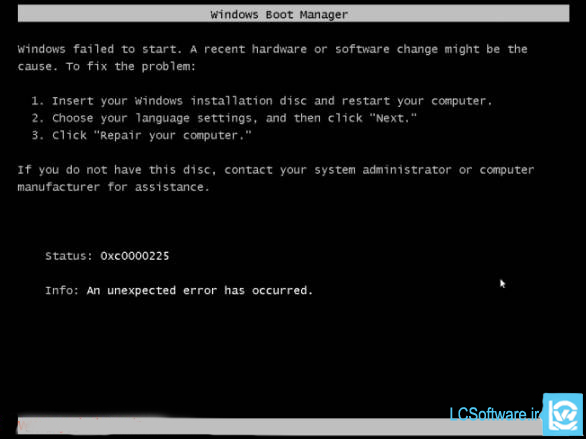 آموزش بررسی دلایل بوت نشدن ویندوز و روش تعمیر آن
 بازی جدید مرورگر گوگل کروم
 آشنایی کامل به Front Side Bus یا (FSB)
 تغییر صفحه مرورگر فایل در ویندوز 10
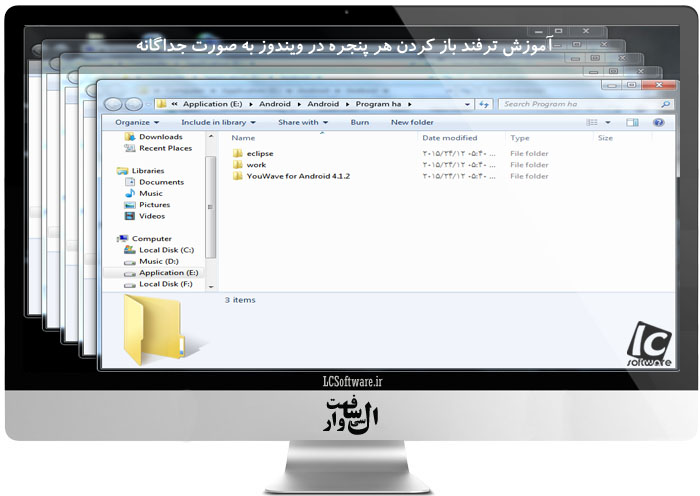 آموزش ترفند باز کردن هر پنجره در ویندوز به صورت جداگانه
 مشاهده تریلر بازی Sid Meier’s Civilization VI
 آموزش کامل نصب بازی های دیتا دار اندروید
 افزودن آیکن ComputerبهStartوDesktopویندوز 8
 آموزش ورود به Safe ModeدرWindows 8
 موسیقی و آهنگ های بازی Assassin’s Creed:Unity