

 دوست دارید هفته ای هفتاد تومن پول ببرید(پس بیا اینجا و ثبت نام کن)

خیلی از افرادی که در خانه از اینترنت پر سرعت استفاده می کنند مایل هستند که این اینترنت برای همه دستگاه های جانبی قابل استفاده باشد. در این مطلب آموزشی قصد داریم تا نحوه تنظیم کردن مودم های ADSL و همچنین نحوه تنظیم WiFi را آموزش دهیم.
اگر هنوز مودم ADSL تهیه نکردهاید بهتر است مودمی را انتخاب کنید که علاوه بر ارائه اینترنت از طریق LAN یا پورت USB امکان ارائه اینترنت از طریق WiFi را نیز داشته باشد. این روزها بیشتر مودمهای ارائه شده در بازار این قابلیت را دارند. اگر شما از مودمهای ADSL قدیمیتر که امکان استفاده WiFi از آنها وجود ندارد استفاده میکنید, بهترین راه استفاده از یک کارت وایرلس روی رایانهتان است.
یعنی اینکه از طریق کارت شبکه اینترنت ADSL را گرفته, سپس از طریق کارت وایرلس آن را به موبایل یا لپتاپتان Share کنید. اگر هم به جای رایانه از لپتاپ استفاده میکنید, به نصب کارت وایرلس نیاز ندارید, زیرا لپتاپها هم کارت شبکه دارند و هم وایرلس.
تنظیمات مودم ADSL
برای ورود به صفحه تنظیمات مودم ADSL ابتدا در نوار نشانی مرورگرتان 192.168.1.1 را وارد کنید. بعد از اینکه به این نشانی رفتید کادری باز میشود که از شما نام کاربری و رمز عبور میخواهد.
این نام کاربری و رمز عبور مربوط به صفحه تنظیمات مودم ADSL شماست تا هر کسی به تنظیمات مودم شما دسترسی نداشته باشد. نام کاربری و رمز عبور بسیاری از مودمهای ADSL همان کلمه admin است. اگر نشانی مودم و رمز و شناسهاش چنانچه گفته شد نبود, به راهنمای داخل جعبه مودم مراجعه کنید.
تنظیمات مودم ADSL با استفاده از Setup Wizard
واژه Wizard در لغت به معنای جادوگر است, اما در دنیای نرم افزار به برنامه های کمکی کوچکی گفته میشود که برای تنظیمات یک نرمافزار, ابتدا یکسری اطلاعات را از کاربر گرفته سپس تمام کارها را طبق سفارش کاربر انجام میدهد. در بخش تنظیمات هریک از مودمهای ADSL که دقت کنید میتوانید یک گزینه با عنوان Setup Wizard یا Quick Setup را پیدا کنید. روی این گزینه کلیک کنید.
در هر مرحله یک فرم کوچک وجود دارد که در اینجا به آنها خواهیم پرداخت:
مرحله 1 ـ تنظیمات مربوط به VPI و VCI
VPI همراه VCI برای شناسایی مقصد بعدی یک سلول در زمان عبور بهوسیله یکسری سوئیچهای ATM به کار می رود و مسیرش را به سمت مقصد طی میکند. VPI نیز برای کاهش جدول سوئیچینگ برای بعضی حلقههای مجازی که مسیر مشترک دارند, مفید است. به بیان سادهتر این دو عدد به سادگی به تجهیزات DSL در دو طرف ارتباط میگوید, ارتباط برقرار میشود. برای این که موقع واردکردن VPI و VCI اشتباه نکنید, توجه داشته باشید عدد مربوط به VPI کوچک تر از VCI است. توجه داشته باشید اگر VPI یا VCI را اشتباه وارد کنید به هیچ وجه نمیتوانید اینترنت داشته باشید. در خیلی از موارد VPI و VCI به ترتیب 0 و 35 است. عدد مربوط را نیز میتوانید از پشتیبان ADSL یا مخابرات محل سکونت تان بپرسید.
مرحله 2 ـ تنظیمات مودم ADSL – پروتکل ارتباطی
در این مرحله از شما پرسیده میشود پروتکل ارتباطیتان چیست. در این بخش گزینه PPPOE را انتخاب کنید.
مرحله 3 ـ نام کاربری و رمز عبور Username, Password
این قسمت مربوط به شناسه و پسوردی است که از شرکت ارائهکننده ADSL گرفتهاید که باید در این قسمت وارد کنید.
مرحله 4ـ تنظیمات مربوط به شبکه WiFi یا شبکه بیسیم
این مرحله مختص مودمهای وایرلس است و مودمهای سیمی این تنظیمات را ندارند. حالا نوبت آن رسیده است که برای شبکه وایرلسی که مودم ADSLتان ارائه میکند اسمی تعریف کرده و برای اینکه هر کس نتواند به آن وصل شود, پسوردی نیز برای آن برگزینید.
در این مرحله شما باید یک SSID برای مودمتان تنظیم کنید SSID یا Service Set Identifier در واقع یک شناسه برای شبکه بیسیم شماست. به طور خلاصه SSID همان نام شبکه بیسیم است که هنگام جستجوی شبکههای وای فای با موبایل, تبلت یا لپتاپ در دسترس قرار میگیرد. این اسم را هر چیزی که دوست دارید میتوانید انتخاب کنید, فقط دقت داشته باشید اسمی انتخاب کنید که خیلی راحت برای شما قابل شناسایی باشد.
تنظیمات امنیتی شبکه وای فای را هم به ترتیب زیر وارد کنید:
Network Authentications یا روش اعتبار سنجی شبکه: برای این قسمت گزینه WPA-PSK را انتخاب کنید.
Encryption key PSK یا همان رمز وای فای: در این قسمت رمز دلخواهتان را وارد کنید. این رمز در واقع رمز شبکه WiFi شماست. این رمز باید حداقل هشت کاراکتر داشته و بهتر است ترکیبی از اعداد و حروف باشد. توجه داشته باشید اگر کسی این رمز را داشته باشد میتواند به صورت بیسیم اینترنت شما استفاده کند. (تا شعاع حدود 50 متری)
WPA Encryption یا روش کدکردن دیتا: این گزینه را هم روی AES تنظیم کنید.
تقریبا تنظیمات اولیه تمام شد, باز هم توجه داشته باشید در صورت بروز هر مشکلی پشتیبانی شرکت ارائهکننده ADSL ملزم به رفع آن است. کافی است با یک تماس تلفنی مشکل خود را مطرح کنید.
 آموزش غیرفعال کردن User Account در هنگام نصب نرم افزار
 آموزش ساخت حساب کاربری(User) در ویندوز 7
 آموزش ترفند حذف و اضافه کردن گزینه های ثابت سمت راست منوی Start ویندوز ها
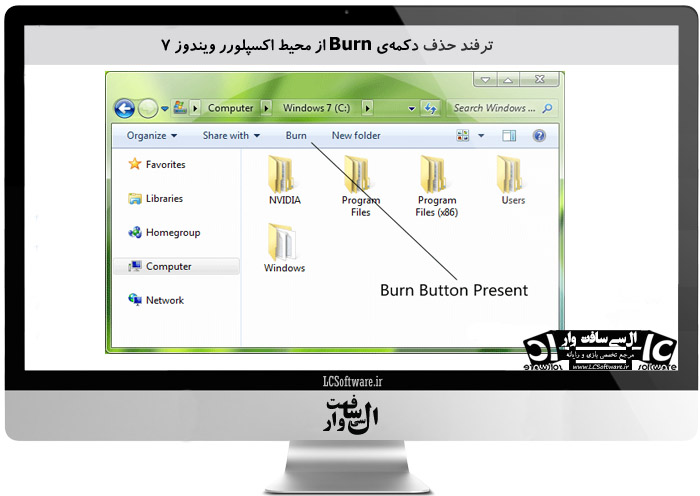 ترفند حذف دکمهی Burn از محیط اکسپلورر ویندوز 7
 آموزش ترفند بهبود قدرت صدا در ویندوز
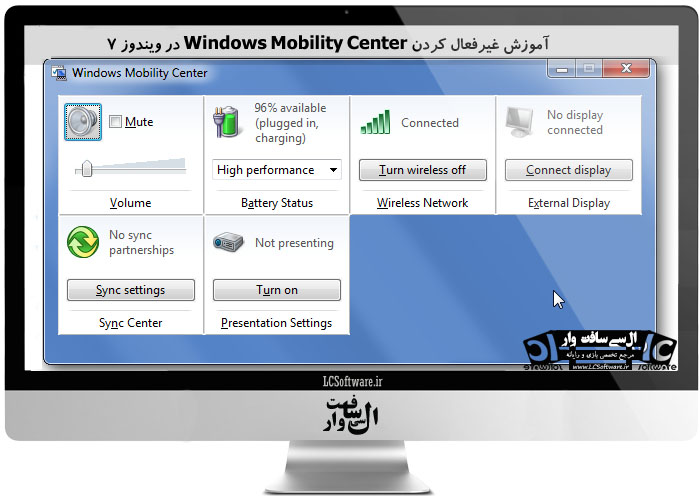 آموزش غیرفعال کردن Windows Mobility Center در ویندوز 7
 آموزش حل مشکل کند باز شدن پوشهی Downloads
 کاهش حجم اشغالشدهی درایو C با حذف آپدیتهای قدیمی ویندوز
 آموزش فعال و غیر فعال کردن قابلیت Administrator در ویندوز 7
 انتقال فایل بین گوشی و لپ تاپ با Zapya
 آموزش کامل نصب ویندوز از طریق فلش مموری
 چگونه در ویندوز بدون صفحه کلید تایپ کنیم؟
 آموزش استفاده از اکانت واتس اپ به وسیله کامپیوتر
 اضافه کردن استارت منو ویندوز ۷ به جای ویندوز ۱۰
 اضافه کردنOpen with photoshopبه راست کلیک

 آموزش کامل کار با Notificationها در برنامهنویسی اندروید
 کار با کتابخانهTap Target ها در برنامهنویسی اندروید
 آموزش کامل کار با فرگمنتها در برنامهنویسی اندروید
 آموزش کامل کار با فونتها در برنامهنویسی اندروید
 ساخت اکشن بار سفارشی و متریال در برنامهنویسی اندروید
 کار با FloatingActionButton در برنامهنویسی اندروید
 چگونگی کار با ExpandableListView+سورس
 ساخت منوی کشویی به صورت حرفهای و متریال در برنامهنویسی اندروید
 آموزش کامل کار با RecyclerView در برنامهنویسی اندروید
 کار با BottomBar در برنامهنویسی اندروید
 طراحی صفحه ورود با Intro Slider در برنامهنویسی اندروید
 آموزش برنامهنویسی اندروید در محیط Android Studio
 آموزش حذف رمز ورود ویندوز ۱۰
 آموزش سنجاق کردن Settings ویندوز ۱۰ به نوار Taskbar
 آموزش تعیین و یا تغییر پسورد وای فای (WiFi)
 دانلود برنامه Extreme Injector
 دانلود ترینر جدید و سالم بازی FarCry 4
 دانلود ترینر جدید و سالم بازی Sniper Elite 3
 دانلود ترینر بازی Call Of Duty Modern Warfare 2
 دانلود نرم افزار بازی های آنلاین (Garena)
 تنظیم نور مانیتور لپ تاپ با نرم افزار Adjust Laptop Brightness
 دانلود ترینر کالاف دیوتی ۸ – Call of Duty Modern Warfare 3
 دانلود ترینر کامل و سالم بازی Assassin’s Creed Revelations 2011
 دانلود ترینر بازی Call of Duty Black Ops 1
 دانلود ترینر بازی Assassin’s Creed Unity
 دانلود ترینر سالم بازی Farcry 3
 آموزش حل مشکل عدم شناسایی درایو CD یا DVD توسط ویندوز
 باز کردن پسور (رمز) کامپیوتر در کمتر از 3 دقیقه
 دانلود نرم افزار Garena Owner(رفع مشکلات گارنا)
 معرفی ۵ مرورگر برتر اندروید + دانلود
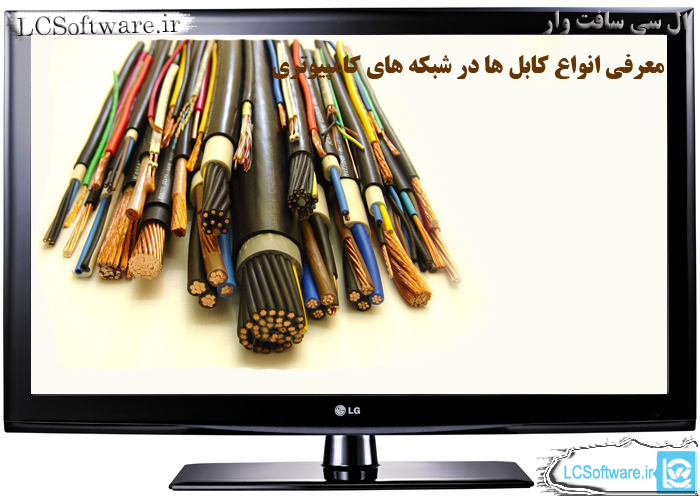 معرفی انواع کابل ها در شبکه های کامپیوتری
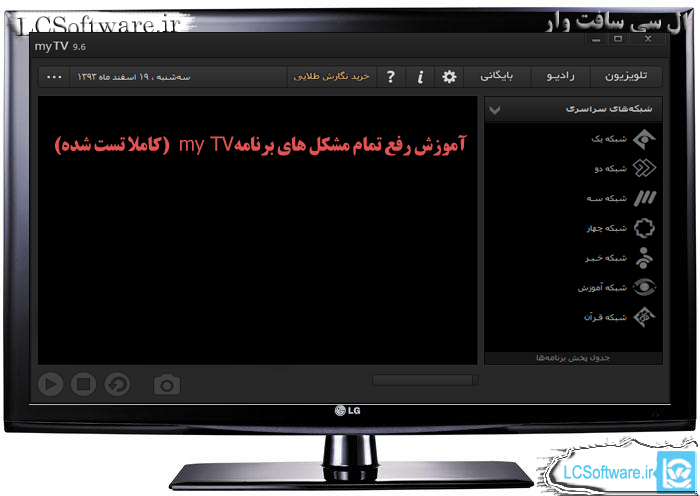 آموزش رفع تمام مشکل های برنامه myTV (کاملاَ تست شده)
 آموزش تغیر اندازه آیکون هایDesktopدر ویندوز 7
 آموزش چک کردن Gmail از طریق موبایل
 معرفی بازی پنهان شده در اندروید آبنبات چوبی
 آموزش کامل بازگردانی اکانت کلش آف کلنز
 تفاوت معماری پردازنده های 32 و 64 بیتی (ویندوز 32 بیتی یا 64 بیتی)
 دانلود ترینر سالم بازی Street Fighter V
 آموزش ترفند ساخت یک پوشه ی بدون نام در ویندوز
 دانلود آپدیت ۱٫۲ بازی Fallout 4
 آموزش حل مشکل دریافت نکردن آپدیت جدید ویندوز 10
 آموزش ترفندهایی از نرم افزار Babylon
 آموزش پیدا کردن مدل کارت گرافیک
 آموزش اختصاص قسمتی از هارددیسک به عنوان Ram (کاملا تست شده)