

 دوست دارید هفته ای هفتاد تومن پول ببرید(پس بیا اینجا و ثبت نام کن)

در این آموزش چگونگی پیکر بندی یک روتر را برای شما بیان میکنیم. این اموزش از انجایی که با مثال بسیار شیرین تر مینماید فرض را بر این گرفته ایم که شما از روتر EtherFast Cable/DSL استفاده میکنید . با استفاده از این روتر میتوانید سرعت اینترنت خود را بین 253 کاربر تقسیم کنید.
ابتدا سراغ کابل بندی این روتر میرویم . کابلهای شبکه همانطور که میدانید برای اتصال PC ها در شبکه های اترنت به کار میروند بنابراین میتوان منابعی اصلی مانند پرینتر و دسترسی به اینترنت را بین کامپیوتر هایی که در شبکه قرار دارند به اشتراک گذاشت . اینکه شما در شبکه خود از چه کابلی استفاده کنید بسیار مهم است چون که در صورت عدم انتخاب صحیح کابل از سرعت و کیفیت مطلوب برخوردار نمی شوید.
کابلهای شبکه در انواع و درجه های متفاوتی عرضه شده اند که به انها categories میگویند . Category 5 یا همان Cat5 قابل اطمینان ترین کابل است که شما میتوانید این کابل را از بیرون با قیمتی مناسب تهیه کنید.این کابلها از نوع کابلهای جفت شده به هم میباشند چرا که سیم هایی که درون این کابل هستند بصورت جفت شده قرار دارند میتوانید برای انواع کابلها به مقاله مربوطه مراجعه کنید
کابلهای Cat5 با اتصال دهنده های RJ 45 هستند که درون پورتهای RJ 45 جای میگیرند . پورتهای RJ 45 ساده ترین و در عین حال بهترین و معمولترین پورتهای رابط درشبکه برای اتصال دو PC میباشند مودم های کابلی و DSL نیز از پورتهای RJ 45 برای اتصال به اینترنت استفاده میکنند . پورت RJ 45 را میتوانید روی کارت شبکه یا هاب و یا سوئیچ های خود پیدا کنید که در این مقوله انرا روی روتر خود میبینید .
اما برای اینکه بفهمید کابل شما از کدام نوع است یعنی از نوع Straight Through یا از نوع CrossOver Cable است . دو سر کابل را گرفته و کنار هم قرار دهید اگر کابل شما از نوع Straghit Throgh بود سیم های همرنگ با هم در دوسر کابل از نظر مکانی تطبیق میکنند . اما اگر از نوع CrossOver بود این سیم ها به نظم و ترتیب رنگ نخواهند بود.
و اما اینکه برای شروع نصب باید بدانید که چه چیزهایی دارید یا ندارید برای شروع با هم ملزومات را مرور میکنیم:
قبل از تنظیمات روتر مطمئن شوید که از مقدار لازم کابل شبکه برای اتصال مودم به روتر و هر PC به شبکه یا روتر در اختیار دارید. در ضمن شما برای هر PC به یک کارت شبکه نیز نیازمند هستید.
بعضی کابلها یا مودم های DSL از کابلهای CrossOver برای اتصال به روتر استفاده میکنند . بنابراین حتما چک کنید که از چه نوع کابلی استفاده میکنید.وقتی موفق به اتصال دو سخت افزار به همدیگر از طریق کابلها شدید همیشه در صورت منطبق شدن این دو با هم چراغ LED لینک روشن خواهد شد برای مثال چراغ WAN LINK در صورت درست بودن اتصال مودم و روتر روشن میشود . در ضمن احتمالا یک چراغ هم روی کارت شبکه خود برای فایند موفقیت خواهید داشت .
نکته ای که در این قسمت حیاتی به نظر میرسد استفاده از کابلهای هم نوع برای اتصال با روتر میباشد در صورت هر گونه اشکال در بخظ کابل بندی اتصالات شما با مشکل مواجه خواهد شد .حال برای اتصال کابل ها یا مودم به روتر اماده میشویم .ابتدا اداپتور برق را که وظیفه تامین برق روتر شما دارد را به پشت روتر خود بزنید . بعد از اتصال برای انکه از تامین شدن برق روتر خود مطمئن شوید به چراغ LED روی روتر نگاه کنید تا ببینید برق در روتر جاری شده است یا خیر . در ضمن یادتان باشد هر گاه خواستید دو سخت افزار را به هم متصل کنید حتما چراغ link را چک کنید و از روشن بودن ان برای امادگی اتصالی مناسب اگاهی داشته باشید . حال باید مودم یا کارت شبکه خود را به روتر متصل کنید . یکی از سرهای کابل RJ 45 را در مودم دی اس ال خود بزنید و سر دیگر را به پورت WAN روتر وصل کنید . شکل زیر درگاه ورودی مودم DSL شما را نشان میدهد .
نکته دیگر که حائز اهمیت است کابل مودم DSL شماست که باید به فقط به پورت WAN متصل شود جراکه روتر دیگر پورت ها را برای شناسایی مودم استفاده نمیکند.شکل زیر پورت WAN شما را برای یک روتر چهار پورتی نمایش میدهد:
بعد از انکه از اتصال روتر با برق مطمئن شدید مودم DSL راروشن کنید و به چراغ LED لینک WAN نگاه کنید اگر روشن بود یعنی اتصال با روتر از لحاظ فیزیکی عاری از نقص است .حال نوبت به ان رسیده است که کامپیوترهایتان را به روتر متصل کنید . برای هر PC به یک کابل شبکه نیازمندید برای سوئیچها و هابهایی که میخواهید به روتر متصل کنید نیز به یک کابل برای اتصال با پورت RJ 45 نیازمندید.برای اتصال روتر با تنها یک کامپیوتر پورت RJ 45 را با کارت شبکه کامپیوتر متصل کنید و سر دیگر کابل را نیز به standard RJ 45 port روتر متصل کنید. تمامی پورت ها علاوه بر پورت WAN و Uplink از نوع RJ 45 استاندارد هستند برای روتری که تنها یک پورت دارد از پورت LAN برای اتصال استفاده کنید . باری اتصال هاب یا سوئیچ نیز از همان روش فوق استفاده میکنید یعنی یک سر سیم را به پورتRJ وصل میکنید و سر دیگر را به پورت uplink روتر وصل کنید .
اگر شما یک روتریک پورتی دارید و تنها پورت باقیمانده روی هاب یا سوئیچ شما پورت Uplink میباشد کابل را به پورت Uplink متصل کنید و روتر را نیز به پورت LAN و از انجا سوئیچ را به straight mode II تغییر دهید.وقتی از پورت Uplink روتر استفاده میکنید از پورت کناری ان برای اتصال استفاده نکنید چراکه سیم پیچی داخلی انها با همدیگر در ارتباط هستند و در یک لحظه تنها یکی از انها میتواند مورد استفاده قرار بگیرد . بنابراین از پورت کناری ان یعنی فرض کنید یکی درمیان کابلها را میبندید . به شکل نگاهی بیندازید ( اینکار به بهینه سازی عملکرد روتر شما کمک میکند وگرنه اشکال عمده ای در کارکرد روتر ایجاد نمیکند)
پس از اتصال از روشن شدن تمامی چراغهای LED پورتها اگاهی کامل کسب کنید . در ضمن هاب یا سوئیچ شما نیز چراغی برای اعلام صحت اتصال دارد انرا نیز نگاه کنید تا مطمئن شوید. حال نوبت به ان رسیده است تا روتر را به اینترنت متصل کنیم.
در رابطه با تنظیمات TCP/IP قبل از دستکاری حتما این تنظیمات را در جایی نگهداری کنید چراکه بعدا در صورتیکه موفق به ادامه نشدید حداقل بتوانید با تنظیمات قبلی تا زمان رفع اشکال به کارتان ادامه دهید . قبل از نصب روتر حتما قبل ازآن اگر از پروکسی سرور استفاده میکنید انرا بردارید نرم افزارهایی که وظیفه Firewalling دارند را نیز بردارید یا غیر فعال کنید . و نرم افزار های اینترنت login مثل winpoel یا intranet 300 را نیز از کار بیاندازید.اگر از اینترنت اکسپلورر استفاده میکنید به ادرس زیر بروید:
Start>Settings> Control Panel> Internet Options > connections > lan settings تمامی چک مارک های این پنجره را پاک کنید . بعد از ان از مرورگر خود که جلویتان باز است به tools و internet options برگردید و گزینه never dial a connection را از زبانه connections پیدا کرده و تیک بزنید.برای netscae navigator میتوانید به منوی edit رفته و preferences را پیدا کنید و از انجا به proxies بروید و روی direct connection to the internet را کلیک کنید.
اگر از ویندوز 98 به پایین استفاده میکنید به ترتیبی که میگویم عمل کنید:
تمامی تنظیماتی که عوض میکنید را یادداشت کنید تا بعدا با مشکل مواجه نشوید:
روی network neighborhood کلیک راست کنید و گزینه properties را انتخاب کنید . TCP/IP را برای اداپتور شبکه انتخاب کنید و گزینه properties را از انجا کلیک کنید.رو ی زبانه address کلیک کنید و Obtain an IP address automatically را انتخاب کنید.زبانه GateWay را انتخاب کنید و اگر گزینه ای با نام Installed gateway دیدید را با دکمه remove پاک کنید.روی زبانه DNS کلیک کنید و گزینه Disable DNS راا نتخاب کنید . و سپس Ok بزنید.
اگر از ویندوز NT استفاده میکنید:
کلیه تنظیماتی که تغییر میدهید را جایی یادداشت کنید:
روی Network neighborhood کلیک راست کنید و properties را انتخاب کنید . به زبانه پروتوکول بروید و TCP/ip را انتخاب کنید و properties را بزنید در زبانه IP address گزینه Obtain An IP address را انتخاب کنید . هر gateway که دیدید را نیز پاک کنید.اگر از ویندوز 2000 استفاده میکنید بروی My network places کلیک راست کنید و properties را انتخاب کنید روی Local Area Connection دو بار کلیک کنید تا به روتر وصل شوید . روی دکمه properties کلیک کنید و از properties گزینه TCP/ip گزینه Obtain An ip address automatically را انتخاب کنید.احتمال میرود ویندوز شما از شما ادرس فایلهای ویندوز را بخواند که انرا به ادرس مربوطه راهنمایی میکنید و سپس کامپیوتر را دوباره راه اندازی میکنید . حال یک مرورگر باز کنید اکنون باید به اینترنت وصل شوید اگر نشدید مقداری تنظیمات روتر را تغییر دهید . بعضی کامپیوتر ها باید تنظیماتی علاوه بر انچه در فوق گفته شد باید اعمال شود بر انها که باید ان کارها را نیز بکنید.
===================================================================
منبع آموزش نرم افزار و ترفند های کامپیوتر و اینترنت
 آموزش غیرفعال کردن User Account در هنگام نصب نرم افزار
 آموزش ساخت حساب کاربری(User) در ویندوز 7
 آموزش ترفند حذف و اضافه کردن گزینه های ثابت سمت راست منوی Start ویندوز ها
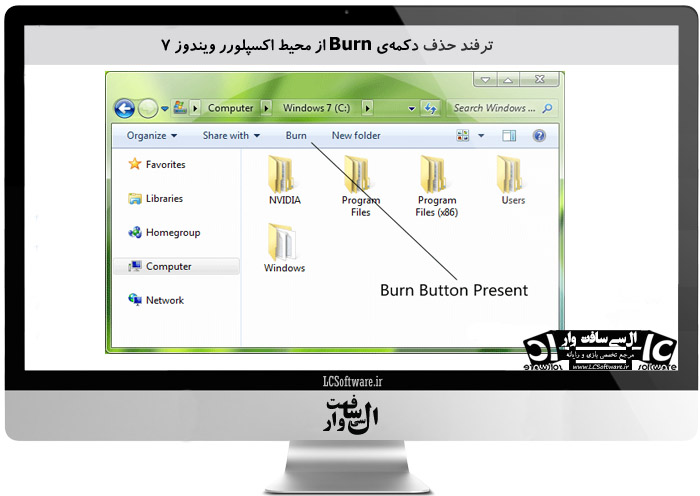 ترفند حذف دکمهی Burn از محیط اکسپلورر ویندوز 7
 آموزش ترفند بهبود قدرت صدا در ویندوز
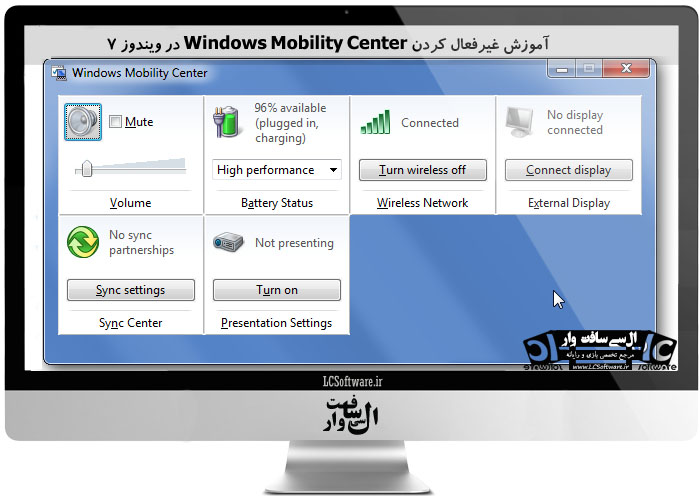 آموزش غیرفعال کردن Windows Mobility Center در ویندوز 7
 آموزش حل مشکل کند باز شدن پوشهی Downloads
 کاهش حجم اشغالشدهی درایو C با حذف آپدیتهای قدیمی ویندوز
 آموزش فعال و غیر فعال کردن قابلیت Administrator در ویندوز 7
 انتقال فایل بین گوشی و لپ تاپ با Zapya
 آموزش کامل نصب ویندوز از طریق فلش مموری
 چگونه در ویندوز بدون صفحه کلید تایپ کنیم؟
 آموزش استفاده از اکانت واتس اپ به وسیله کامپیوتر
 اضافه کردن استارت منو ویندوز ۷ به جای ویندوز ۱۰
 اضافه کردنOpen with photoshopبه راست کلیک

 آموزش کامل کار با Notificationها در برنامهنویسی اندروید
 کار با کتابخانهTap Target ها در برنامهنویسی اندروید
 آموزش کامل کار با فرگمنتها در برنامهنویسی اندروید
 آموزش کامل کار با فونتها در برنامهنویسی اندروید
 ساخت اکشن بار سفارشی و متریال در برنامهنویسی اندروید
 کار با FloatingActionButton در برنامهنویسی اندروید
 چگونگی کار با ExpandableListView+سورس
 ساخت منوی کشویی به صورت حرفهای و متریال در برنامهنویسی اندروید
 آموزش کامل کار با RecyclerView در برنامهنویسی اندروید
 کار با BottomBar در برنامهنویسی اندروید
 طراحی صفحه ورود با Intro Slider در برنامهنویسی اندروید
 آموزش برنامهنویسی اندروید در محیط Android Studio
 آموزش حذف رمز ورود ویندوز ۱۰
 آموزش سنجاق کردن Settings ویندوز ۱۰ به نوار Taskbar
 آموزش تعیین و یا تغییر پسورد وای فای (WiFi)
 دانلود برنامه Extreme Injector
 دانلود ترینر جدید و سالم بازی FarCry 4
 دانلود ترینر جدید و سالم بازی Sniper Elite 3
 دانلود ترینر بازی Call Of Duty Modern Warfare 2
 دانلود نرم افزار بازی های آنلاین (Garena)
 تنظیم نور مانیتور لپ تاپ با نرم افزار Adjust Laptop Brightness
 دانلود ترینر کالاف دیوتی ۸ – Call of Duty Modern Warfare 3
 دانلود ترینر کامل و سالم بازی Assassin’s Creed Revelations 2011
 دانلود ترینر بازی Call of Duty Black Ops 1
 دانلود ترینر بازی Assassin’s Creed Unity
 دانلود ترینر سالم بازی Farcry 3
 آموزش حل مشکل عدم شناسایی درایو CD یا DVD توسط ویندوز
 باز کردن پسور (رمز) کامپیوتر در کمتر از 3 دقیقه
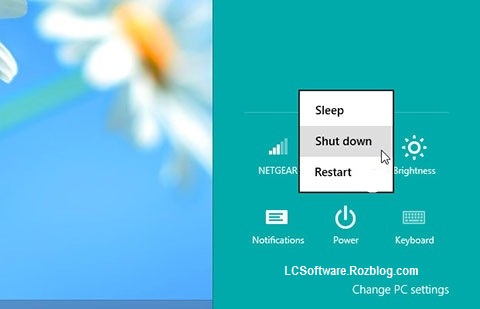 اضافه کردن گزینه Shut Down به کلیک راست ویندوز 7,8,8.1,xp
 آموزش ترفند بازیابی پنجرههای بازشده پس از Log off
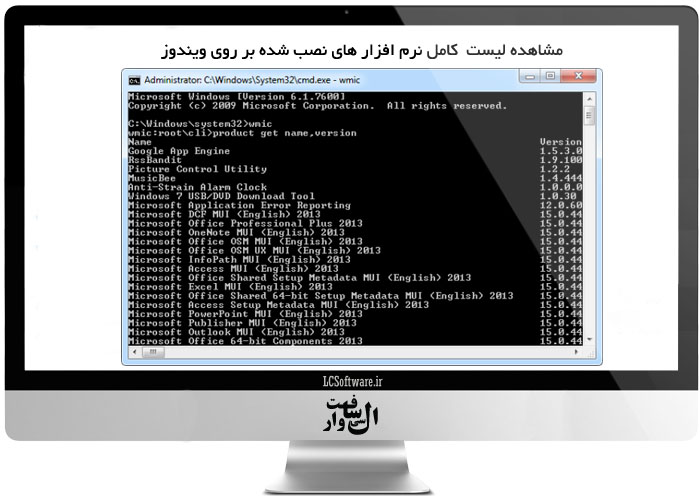 مشاهده کلیه نرم افزارهای نصب شده بر روی ویندوز
 میزان فضای موردنیاز بازی The Division برای اکس باکس وان مشخص شد
 آموزش روشن کردن کامپیوتر با صفحه کلید
 آموزش تبدیل ویدیو به MP3 با نرم افزار VLC
 آموزش ساخت فونت در ویندوز با استفاده از یک ابزار مخفی
 آموزش بیشتر از حد معمول فشرده کردن فایل ها با نرم افزار WinRAR
 دانلود رایگان آنتی ویروس ایرانی شید
 آموزش اتصال اکانت جیمیل به بازی کلش آو کلنز ( Clash of Clans )
 اضافه کردن Switch User به کلیک راست ویندوز
 آموزش ارتقاء رم کامپیوتر و افزایش سرعت سیستم
 آموزش بالا بردن امنیت اینترنت وایرلس (WiFi) و شبکه های بی سیم
 سیستم مورد نیاز بازی World of Warcraft: Legion
 دانلود ترینر بازی Angry Birds سیو آنلاک پچ جدید همه نسخه های Angry Birds
 آموزش وصل کردن لپ تاپ به تلویزیون