

 دوست دارید هفته ای هفتاد تومن پول ببرید(پس بیا اینجا و ثبت نام کن)

حافظه
های :RAM مخفف
عبارت Random Access Memory) اگر
نمی دانید ارزش RAM در چه می باشد و چه می
کند می توانید CPU را یک آشپز در نظر بگیرید
و بعد هارد دیسک را یک یخچال و RAM را میز آشپزخانه , آنوقت CPU یا جناب آشپز زمانی که شروع کند به آشپزی
مواد لازمش را از هارد یا همان یخچال در می آورد و روی میز آشپزخانه یا RAM می چیند تا در حین آشپزی خیلی راحت و سریع
به آنها دسترسی داشته باشد. خوب حالا اگر میز آشپزخانه تان کوچک باشد و فضای کمی
داشته باشد زمانی که آشپزباشی یا CPU مشغول پختن یک غذای مفصل
برای یک مهمانی مفصل تر می شود فضای کافی برای چیدن موادی که از یخچال در آورده
ندارد و لذا چون ابزار مناسب در اختیارش نیست روند کارش کند می شود و کل داستان
شام دچار مشکل و کندی می شود و یحتمل مهمان ها گشنه خواهند ماند و اعصاب شما هم از
دست آشپزتان و کل مجموعه ی آشپزخانه تان که همان کامپیوترتان باشد خورد می شود و
این درست زمانی است که شما به یک میز بزرگتر یا مقداری حافظه ی RAM بیشتری نیاز دارید.
برای نصب رم روی مادربرد مراحل زیر را به ترتیب انجام دهید:
گام اول) کامپیوتر خود را آماده کنید:
برای اینکه کامپیوترتان آماده ی مونتاژ شود بایستی اول آن را ایمن کنیم به همین منظور قبل از هر کاری ابتدا آن را از برق می کشید و کلید پشت پاور یا همان منبع تغذیه را در حالت خاموش قرار می دهید با اینکار خیال شما از بزرگترین خطر ممکن در حین مونتاژ قطعات یعنی اتصالی جریان الکتریسیته راحت می شود.
بعد از اینکه پاور را از کار انداختیم زمان این رسیده است که کیس را باز کنیم , البته اگر در حال مونتاژ یک کامپیوتر نو باشید یا پیش مونتاژش که خوب کیس باز است ولی اگر کامپیوتر فعلی تان نیازمند نصب یک RAM جدید است لازم است کیس را باز کنید. اینکه کیس شما چگونه باز می شود بسته به نوع کیس اندکی متفاوت است و فقط کافی است کمی کیس را نگاه کنید تا بفهمید پیچ هایش کجا هستند و چگونه پنل کناریش باز می شود و از جا در می آید.
گام دوم) پیدا کردن یک شیار یا سوکت RAM خالی:
پیدا کردن یک سوکت خالی RAM روی مادربرد اصلا کار دشواری نیست , همانطوری که گفتیم رم های موجود در بازار تحت استانداردی هستند با عنوان DIMM و بر روی سوکتی به همین نام نیز مونتاژ می شوند. سوکت های DIMM را می توانید در تصویر بالا مشاهده کنید بزرگترین مشخصه ی آنها وجود دو عدد کلیپس در دو طرفشان است. جا زدن رم ها در حالت عادی در این سوکت ها ترتیب خاصی ندارد مگر اینکه مادربرد شما دارای قابلیتی تحت عنوان Dual Channel باشد , این قابلیت سبب کارایی مفیدتر و بهتر رم ها می شود و البته قابلیت مذکور زمانی فعال می شود که دو عدد رم به ترتیب خاصی در سوکتها چیدمان و بارگذاری شوند , بهترین راهنما برای اینکه بدانیم مادربرد ما از Dual Channel پشتیبانی به عمل می آورد یا نه طبق معمول دفترچه اش است , اگر مادربردی دارای قابلیت Dual Channel باشد به یقین در همان دفترچه اش ترتیب چیدمان توضیح داده شده است.
وقتی سوکت های مذکور را پیدا کردید , درون هر کدام که می خواهید رم را سوار کنید کلیپسهای دو طرفش را رو به بیرون فشار دهید تا سوکت آماده ی پذیرش رم بشود.
گام سوم) مونتاژ رم ها:
وقتیسوکت را آماده کردید رم را به دقت با دست بردارید و سعی کنید آن را طوری بگیرید که دستتان کمترین تماس ممکن با سطحش را داشته باشد , خوشبختانه پین های رم ها طوری طراحی شده اند که فقط به یک شکل در سوکت جا می خورند و در وسط پین ها یک تو رفتگی وجود دارد (اگر اشتباه نکنم در رم های SD تو رفتگی روی پین ها دو عدد است ولی در حال حاضر SD هم چندان رایج نیست) روی سوکتها هم یک بر آمدگی وجود دارد از تطبیق این دو می توانید راحت در یابید رم چگونه بایستی روی سوکت قرار گیرد.
وقتی پین های پائین رم را با سوکت تطبیق دادید رم را روی سوکت قرار داده و به آرامی همانطوری که در تصویر زیر مشاهده می کنید روی دو لبه ی انتهاییش فشار بیاورید تا رم در داخل سوکت جا بیافتد به محض اینکه یک رم در سوکت جا بیافتد کلیپس های دو طرف سوکت خود به خود سر جایشان بر می گیردند و رم را در داخل سوکت قفل می کنند.
گام چهارم) پایان دادن کار:
رم ها را که به راحتی جا زدیم , اگر وسط مونتاژ یک کامپیوتر نو هستید من مزاحمتان نمی شوم به بقیه کارتان برسید! اگر نه و یک کامپیوتر قدیمی را ارتقا دادید پنل کیس را می بندید و پیچ هایش را هم ایضا و Power را به برق زده و در حالت On یا روشن قرار می دهید.
کامپیوتر را روشن کنید تا ویندوز بالا بیاید , بعد از اینکه ویندوز بالا آمد برای اینکه مطمئن شوید رم های جدید درست نصب شده و کار می کنند روی آیکون My Computer کلیک راست کنید و گزینه ی Properties را انتخاب نمائید در صفحه ای که با انتخاب این گزینه باز می شود زیر عبارت :Computer مشخصات سخت افزاری کامپیوتر شما و همینطور میزان حافظه رم آن ذکر شده است می توانید آن را با مقدار حافظه ی رم ی که قبلا روی کامپیوترتان نصب بوده است قیاس کنید تا مطمئن شوید همه چیز مرتب است یا نه.
● چند نکته ی مهم:
اگر کامپیوتری بدون مشکل Over heat یا گرم شدن قطعات بیش از حد که در اثر عوامل مختلف خصوصا درست کار نکردن فن ها می تواند باشد Restart می شود خصوصا در حین تماشای فایلهای ویدئویی یا انجام بازی های سه بعدی سنگین رم ها را چک کنید. در 99 درصد موارد روی چنین کامپیوتری بیش از یک رم سوار شده و رم های سوار شده با هم سازگاری ندارند یا جنس تقلبی و نامرغوبی هستند. (برای اطمینان حاصل کردن هم می توانید وضعیت سیستم مذکور را در حالی که فقط یک رم روی آن سوار است چک کنید احتمالا با یک رم مشکلات قبلی را نخواهد داشت)
اگر رم ها روی مادربردی که از Dual Channel پشتیبانی به عمل می آورد به صورت غلط چیدمان شوند می تواند سبب بالا نیامدن سیستم یا کند شدن آن و مشکلاتی دیگر از این دست شود.البته نگران نباشید,چون با کمی دقت می توانید این کار به راحتی انجام دهید.
============================================================================
منبع: آموزش نرم افزار و ترفند های کامپیوتر و اینترنت
 آموزش عیب یابی و رفع مشکلات سخت افزار سیستم
 یک اشتباه رایج در خنک نگهداشتن سیستم
 آموزش راه هایی برای افزایش کارکرد باتری لپ تاپ
 آموزش حل مشکل از کار افتادن ناگهانی درگاه USB در محیط ویندوز
 بهینه سازی رم و افزایش کارایی کامپیوتر
 رفع مشکل عدم شناسایی رم 4 گیگ و بالاتر در ویندوز 7
 تعمیر و رفع مشکلات سخت افزاری رایانه در منزل
 آموزش کامل نصب CPU به همراه فن و خمیر سیلیکون
 آموزش ترفند خنک کردن قطعات کامپیوتر
 آموزش فرمت فلش با CMD
 آموزش رمز گذاری بر روی فلش مموری
 ترفند پیدا کردن اطلاعات بایوس (Bios)
 دانلودنرم افزارUSB Flash Driver Format Tool
 آموزش گذاشتن رمز روی هارد اکسترنال و فلش مموری
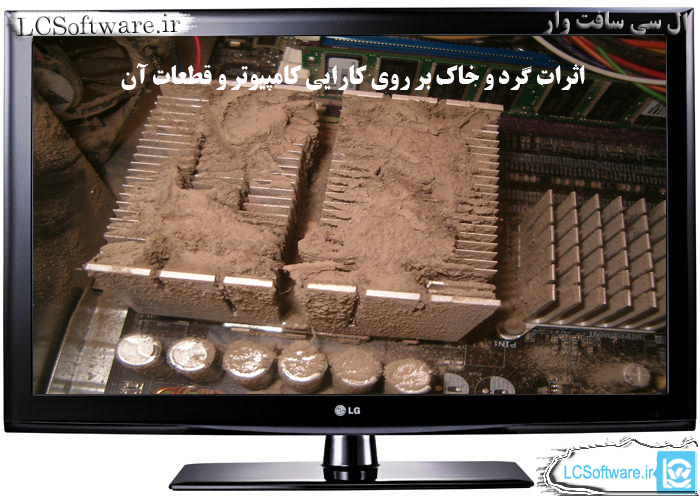 اثرات گرد و خاک برای کامپیوتر و قطعات آن

 آموزش کامل کار با Notificationها در برنامهنویسی اندروید
 کار با کتابخانهTap Target ها در برنامهنویسی اندروید
 آموزش کامل کار با فرگمنتها در برنامهنویسی اندروید
 آموزش کامل کار با فونتها در برنامهنویسی اندروید
 ساخت اکشن بار سفارشی و متریال در برنامهنویسی اندروید
 کار با FloatingActionButton در برنامهنویسی اندروید
 چگونگی کار با ExpandableListView+سورس
 ساخت منوی کشویی به صورت حرفهای و متریال در برنامهنویسی اندروید
 آموزش کامل کار با RecyclerView در برنامهنویسی اندروید
 کار با BottomBar در برنامهنویسی اندروید
 طراحی صفحه ورود با Intro Slider در برنامهنویسی اندروید
 آموزش برنامهنویسی اندروید در محیط Android Studio
 آموزش حذف رمز ورود ویندوز ۱۰
 آموزش سنجاق کردن Settings ویندوز ۱۰ به نوار Taskbar
 آموزش تعیین و یا تغییر پسورد وای فای (WiFi)
 دانلود برنامه Extreme Injector
 دانلود ترینر جدید و سالم بازی FarCry 4
 دانلود ترینر جدید و سالم بازی Sniper Elite 3
 دانلود ترینر بازی Call Of Duty Modern Warfare 2
 دانلود نرم افزار بازی های آنلاین (Garena)
 تنظیم نور مانیتور لپ تاپ با نرم افزار Adjust Laptop Brightness
 دانلود ترینر کالاف دیوتی ۸ – Call of Duty Modern Warfare 3
 دانلود ترینر کامل و سالم بازی Assassin’s Creed Revelations 2011
 دانلود ترینر بازی Call of Duty Black Ops 1
 دانلود ترینر بازی Assassin’s Creed Unity
 دانلود ترینر سالم بازی Farcry 3
 آموزش حل مشکل عدم شناسایی درایو CD یا DVD توسط ویندوز
 باز کردن پسور (رمز) کامپیوتر در کمتر از 3 دقیقه
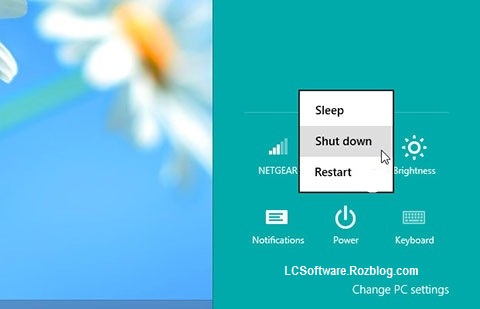 اضافه کردن گزینه Shut Down به کلیک راست ویندوز 7,8,8.1,xp
 آموزش نمایش فایل های PDF با مرورگر فایرفاکس
 آموزش افزایش سرعت گوشی اندروید
 آموزش کار با جعبه سیاه ویندوز
 آموزش رفع مشکل درج پیام SecureBoot isnot configured correctly در دسکتاپ ویندوز 8.1
 آموزش نحوه پاک کردن خودکار اطلاعات شخصی بعد از بستن مرورگر
 دلیل داغ شدن لپ تاپ و خاموش شدن ناگهانی آن
 ویرایش فایل های Pdf با آفیس 2013
 RSS چیست؟
 آموزش دسترسی به تنظیمات بوت در ویندوز 8 - Windows 8 Advanced Boot Options
 آشنایی با تمام قطعات لپ تاپ
 ترفند تبلیغ در چت روم ها
 روش اجرای مرورگر گوگل کروم در دسکتاپ ویندوز 8
 آموزش کامل نصب ویندوز از طریق فلش مموری
 افزایش سرعت دانلود (IDM)
 آموزش صرفهجویی در مصرف باتری گوشی و بالا بردن عمر آن