

 دوست دارید هفته ای هفتاد تومن پول ببرید(پس بیا اینجا و ثبت نام کن)
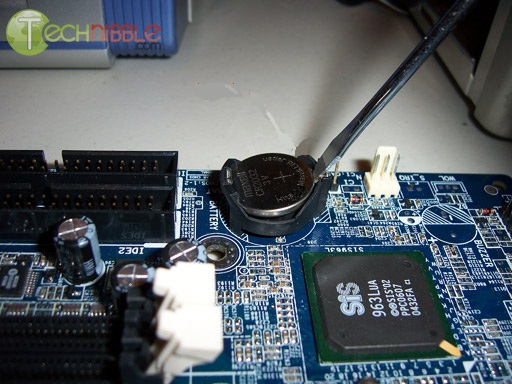
ساعت کامپیوتر شما, معمولا ساعت و تاریخ را به درستی نمایش می دهد. حتی اگر برای روزها یا هفته ها کامپیوترتان خاموش باشد, باز هم بعد از روشن کردن آن می توانید ساعت و تاریخ دقیق را مشاهده کنید.
حافظه ای که تنظیمات زمان و برخی تنظیمات دیگر را در خود ذخیره می نماید, از باتری بایوس به عنوان منبع تغذیه استفاده می کند. اگر این باتری ضعیف شود, ممکن است ساعت سیستم تان به درستی کار نکند.
اگر مایلید اطلاعات کاملی در این مورد به دست بیاورید, با ما در این مقاله همراه باشید.
اگر ساعت سیستم شما کند عمل می کند, و یا مایلید بدانید که چگونه کامپیوتر شما بعد از روشن شدن (حتی پس از چندین روز خاموش ماندن), ساعت و تاریخ دقیق را نشان می دهد, این مقاله اطلاعات خوبی ر اختیار شما قرار خواهد داد.
حتما تا کنون متوجه ساعت کوچکی که در ناحیه پایین و سمت راست دسکتاپ شما (روی Taskbar) قرار دارد شده اید. و شاید برخی از شما ناگهان پی برده اید که این ساعت برای یک یا چند دقیقه عقب افتاده است. برای حل این مشکل باید اول مطمئن شوید که ساعت از ابتدا اشتباه تنظیم نشده باشد. برای این منظور بر روی آیکون ساعت در گوشه دسکتاپ دابل کلیک کرده و زمان دقیق را تنظیم کنید. سپس برای چند روزی عملکرد صحیح ساعت را زیر نظر بگیرید و ببینید که آیا ساعت به کار درست خود ادامه می دهد و یا باز عقب می افتد.
تعویض باتری بایوس مادربرد:
اگر با وجود تنظیم مجدد, ساعت دوباره عقب افتاد احتمالا مشکل از باتری ضعیف مادربرد است. در کامپیوترها, زمان در تراشه کوچکی که در سطح مادربرد واقع است ذخیره می شود که این تراشه انرژی مورد نیاز خود را از باتری کوچکی که در مادربرد تعبیه شده به دست می آورد. لذا تراشه قادر خواهد بود حتی در صورت خاموشی کامپیوتر زمان را در خود نگه دارد. در نتیجه وقتی که قدرت باتری رو به کاهش می گذارد, اولین علامت آن کند شدن ساعت سیستم خواهد بود.
این باتریها به نحوی ساخته شده اند که برای چندین سال عمر کنند ولی بالاخره یک روز به پایان عمر خود می رسند. در این شرایط اولین کاری که باید انجام دهید, این است که سیستم خود را راه اندازی مجدد نموده , وارد BIOS سیستم شوید و اطلاعات سیستم را یادداشت کنید.
• ورود به BIOS
زمانی که PC تازه روشن می شود, صفحه سیاهی را خواهید دید که اطلاعاتی را به نمایش می گذارد. در بین این اطلاعات عموما خطی وجود دارد که می گوید:
"Press F1 to enter Setup"
یعنی : "برای ورود به ستاپ سیستم, کلید F1 را بفشارید."
(توجه: در بعضی از سیستم ها, ممکن است کلید Del یا کلید دیگری به جای F1 باشد)
در این صورت کلید مربوطه را از صفحه کلید بفشارید تا وارد تنظیمات BIOS شوید. در این قسمت پاره ای از تنظیمات را ملاحظه خواهید کرد. که این اطلاعات مختص کامپیوتر شما و سخت افزار آن بوده و آنها نیز در کنار زمان سیستم در داخل تراشه مورد بحث ذخیره می شوند. لذا ضعف باتری یا از بین رفتن آن می تواند باعث از دست رفتن این اطلاعات نیز بشود. پس پیشنهاد می شود چند دقیقه ای از وقت خود را صرف یادداشت نمودن این اطلاعات نمایید.
سپس کامپیوتر خود را خاموش کرده, درب Case کامپیوتر را باز کرده و به دنبال یک باتری کوچک نقره ای بر روی مادربرد خود بگردید.(شبیه شکل زیر)
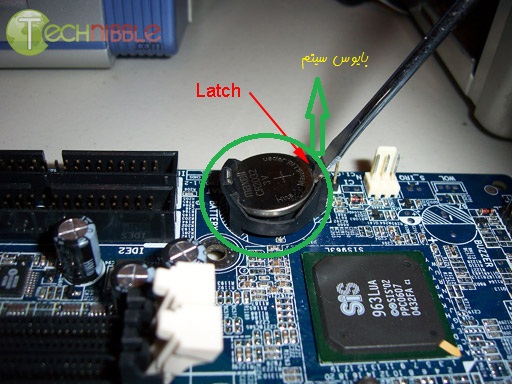
بر روی این باتری معمولا شماره مدل آن یادداشت شده است. در بسیاری از PC ها, این عدد به شکل CR-2032 است. اما به هر حال عدد نوشته شده بر باتری سیستم خود را یادداشت نمایید تا اقدام به خرید باتری مشابه نمایید.
پس از شناسایی مدل باتری مادربرد, اکنون وقت مراجعه به مغازه های الکترونیک و تهیه باتری است. پس باتری صحیح را خریده و باتری جدید را در محل تعیین شده روی مادربرد نصب کنید.
سپس درب Case را بسته و کامپیوترتان را روشن کنید. مانند قبل مجددا وارد BIOS شوید. در BIOS باید گزینه ای به نام Load Setup Defaults را ببینید. این گزینه را انتخاب کرده و همه اطلاعات ستاپ سیستم خود را که قبلا یادداشت نموده بودید به همراه تاریخ و زمان مجددا وارد کنید. پیش از خروج از BIOS تغییرات اعمال شده را ذخیره کرده و سیستم را مجددا Reboot نمایید.
حال به ویندوز بازگشته و برای چند ساعتی, ساعت سیستم را زیر نظر بگیرید. اکنون ساعت باید به طور دقیق کار کند. اگر چنین باشد که کار تمام است.
اما اگر باز هم ساعت به درستی عمل نکند باید چه کرد؟
همه برنامه ها را ببندید
اگر با روشهای فوق, عملکرد ساعت به حالت طبیعی خود باز نگشت, احتمالا مشکل از برنامه ای (مثلا یک آنتی ویروس, یا یک برنامه بهینه سازی) است که در پس زمینه در حال اجراست و هربار که ویندوز بالا می آید بارگذاری می شود. برخی از این برنامه ها به صورت اتوماتیک ساعت ویندوز را با ساعت درونی خود تنظیم می کنند. در این صورت اشتباه در عملکرد برنامه, ممکن است هر بار به تنظیم اشتباه ساعت سیستم منجر شود.
برای آنکه از لیست برنامه های درحال اجرا آگاه شوید, Ctrl-Alt-Del را بفشارید. در نوار Process از پنجره Task Manager , به جز برنامه Explorer و Systray (که کامپوننت های اصلی ویندوز هستند) سایر برنامه ها, برنامه های اضافه ای هستند که در حین شروع به کار ویندوز بارگذاری می شوند. پس هر یک را که می خواهید انتخاب کرده و End Task را بفشارید تا آن برنامه بسته شود.
وقتی که همه برنامه ها به جز Explorer و Systray بسته شدند, کامپیوتر خود را برای چند ساعتی روشن نگه دارید و عملکرد ساعت را زیر نظر گیرید. اگر ساعت به صورت نرمال عمل کرد, معلوم می شود که مقصر یکی از همان برنامه های اضافه ای بوده است که بسته اید. کامپیوتر خود را چندین بار Reboot کرده و هربار تنها یکی از برنامه ها را ببندید و ساعت سیستم را تحت نظر گیرید تا به این ترتیب برنامه مقصر را به طور دقیق شناسایی کنید.
حال که برنامه مقصر شناسایی شد, باید تصمیم بگیرید که آیا می خواهید برنامه به کار خود ادامه دهد و یا از آن برنامه صرفنظر کنید. ولی اگر به برنامه نیاز دارید با سازنده برنامه تماس گرفته و مسئله را بگویید, آنان ممکن است از مشکل آگاه باشند و راه حلی برای آن داشته باشند و یا برنامه های Patch (اصلاحیه ها) و یا Upgrade هایی از برنامه را برای حل مشکل به شما پیشنهاد دهند.
ساعت سیستم خود را به صورت اتوماتیک تنظیم کنید. (سنکرون کردن ساعت)
اگر روشهای فوق کمکی نکرد, بهتر است از برنامه ای استفاده کنید که به طور اتوماتیک ساعت سیستم شما را از طریق اینترنت تنظیم کرده و تغییرات لازم را در آن بدهد. به این کار, سنکرون کردن ساعت می گویند.
یکی از برنامه سنکرون سازی, AnalogX است که از آدرس زیر قابل دانلود می باشد :
http://www.analogx.com/contents/download/network/ats.htm
===================================================================
منبع آموزش نرم افزار و ترفند های کامپیوتر و اینترنت
 آموزش ترفند نمایش سخت افزار متصل شده به کامپیوتر
 آموزش وصل کردن کامپیوتر و لپ تاپ به پروژکتور
 افزایش سرعت سیستم با اختصاص قسمتی از هارد دیسک به عنوان رم
 آموزش ترفند جلوگیری از بیدار شدن کامپیوتر توسط ماوس یا کیبورد در ویندوز 7
 آموزش تمیز کردن قطعات کامپیوتر به طور صحیح و اصولی
 آموزش انتقال اطلاعات یک هارد دیسک به هارد دیسک دیگر به سادگی
 آموزش جلوگیری از اجرای Autoplay در ویندوز
 ترفند پی بردن به زمان دقیق نصب ویندوز کامپیوترمان + آموزش
 انتقال فایل بین گوشی و لپ تاپ با Zapya
 حذف خودکارفایل های فشرده بعداز خروج از حالت فشرده
 مخفی کردن فایل ها و فولدرها با روش قدرتمند
 افزودنDisk Cleanup و Defragment به کلیک راست
 دسترسی سریع به کلیه امکانات و تنظیمات ویندوز 7
 نمایش صفحه Alt+Tab با ظاهر ویندوزXPدر ویندوزها
 بازیابی دوباره نرم افزار های قبلی بعد از نصب ویندوز

 آموزش کامل کار با Notificationها در برنامهنویسی اندروید
 کار با کتابخانهTap Target ها در برنامهنویسی اندروید
 آموزش کامل کار با فرگمنتها در برنامهنویسی اندروید
 آموزش کامل کار با فونتها در برنامهنویسی اندروید
 ساخت اکشن بار سفارشی و متریال در برنامهنویسی اندروید
 کار با FloatingActionButton در برنامهنویسی اندروید
 چگونگی کار با ExpandableListView+سورس
 ساخت منوی کشویی به صورت حرفهای و متریال در برنامهنویسی اندروید
 آموزش کامل کار با RecyclerView در برنامهنویسی اندروید
 کار با BottomBar در برنامهنویسی اندروید
 طراحی صفحه ورود با Intro Slider در برنامهنویسی اندروید
 آموزش برنامهنویسی اندروید در محیط Android Studio
 آموزش حذف رمز ورود ویندوز ۱۰
 آموزش سنجاق کردن Settings ویندوز ۱۰ به نوار Taskbar
 آموزش تعیین و یا تغییر پسورد وای فای (WiFi)
 دانلود برنامه Extreme Injector
 دانلود ترینر جدید و سالم بازی FarCry 4
 دانلود ترینر جدید و سالم بازی Sniper Elite 3
 دانلود ترینر بازی Call Of Duty Modern Warfare 2
 دانلود نرم افزار بازی های آنلاین (Garena)
 تنظیم نور مانیتور لپ تاپ با نرم افزار Adjust Laptop Brightness
 دانلود ترینر کالاف دیوتی ۸ – Call of Duty Modern Warfare 3
 دانلود ترینر کامل و سالم بازی Assassin’s Creed Revelations 2011
 دانلود ترینر بازی Call of Duty Black Ops 1
 دانلود ترینر بازی Assassin’s Creed Unity
 دانلود ترینر سالم بازی Farcry 3
 آموزش حل مشکل عدم شناسایی درایو CD یا DVD توسط ویندوز
 باز کردن پسور (رمز) کامپیوتر در کمتر از 3 دقیقه
 دانلود نرم افزار Garena Owner(رفع مشکلات گارنا)
 دانلود تم بازی Far Cry 4 برای ویندوز7,8,8.1
 10 بازی قابل اجرا بر روی ویندوز 10
 غیر فعال کردن اجرای خودکار DVD و فلش در ویندوز 10
 اموزش ترفند خاموش نشدن کامپیوتر با قطع شدن برق
 آشنایی با تمام قطعات لپ تاپ
 آموزش پارتیشن بندی از طریق Fdisk
 راهنمای خرید کارت گرافیک
 آموزش حفاظت از اطلاعات هنگام Chat
 ویرایش فایل های Pdf با آفیس 2013
 آموزش باز کردن حساب PayPal به صورت رایگان
 آموزش ترفند کاهش حجم فایل های PDF در ویندوز
 چند راه برای اینکه هرگز کامپیوتر یا موبایلتان هک نشود
 دانلود ترینر سالم بازی GTA V
 آموزش غیرفعال کردن پیغامهای Action Center در ویندوز 7 و 8