

 دوست دارید هفته ای هفتاد تومن پول ببرید(پس بیا اینجا و ثبت نام کن)
همان طور که میدانید، برای نصب فونت در کلیه ویندوزها، کافی است تا فایل فونت را در پوشه Windows/Fonts کپی نماییم. با این کار فونت مورد نظر بر روی ویندوز نصب میگردد و میتوان از آن در محیطهای مختلف ویندوز استفاده نمود. ولی امان از زمانی که تعداد زیادی فونت را جهت نصب کپی میکنید و فونتها تکراری از آب در میآیند و قبلا روی ویندوز نصب شدهاند؛ در این صورت تنها دو دکمه OK و Cancel را خواهید داشت و بایستی تک تک پنجرههای باز شده به صورت متوالی را ببندید. اینجاست که کار واقعا سخت و آزاردهنده میشود. چون اثری از دکمههایی نظیر Yes to All نیز نیست و باید تک تک پنجرهها را به شکل دستی Cancel کنید. هم اکنون قصد داریم ترفندی کاربردی جهت خلاصی از این مشکل به شما معرفی کنیم. به طوری که حتی اگر فونت، پیش از این بر روی ویندوز نصب شده باشد دیگر پیغام خطایی مشاهده نگردد و به طور اتوماتیک کلیه فونتها کپی و نصب شوند.
روش کار :
ابتدا در یکی از درایوهای خود و در محل دلخواه یک پوشه جدید ایجاد کنید (با استفاده از راست کلیک و انتخاب New > Folder).
سپس فایلهای فونت مورد نظر خود که قصد دارید آنها را نصب کنید را درون این فولدر جدید Copy و Paste کنید.
پس از این کار وارد فولدری که فونت ها در آنجا کپی شدهاند شوید.
بر روی قسمت خالی از صفحه راست کلیک کرده و New > Text Documents را انتخاب کنید.
خواهید دید که برنامه Notepad باز میگردد.
اکنون کدهای زیر را عینا داخل آن Copy و Paste نمایید:
copy *.* C:\WINDOWS\Fonts
در دستور فوق به جای درایو C، درایوی که ویندوزتان در آن نصب است را وارد نمایید. به عنوان مثال اگر ویندوز ما در درایو E نصب است در کد بالا بایستی E:\WINDOWS\Fonts را جایگزین کنیم.
پس از این کار، از منوی File بر روی Save as کلیک کنید. سپس فایل را با نام دلخواه و پسوند bat. در همان محل ذخیره کنید .
سپس Notepad را بسته و مجدد به فولدری که فایلهای فونت در آن موجود است بروید.
در حاضر بایستی فایل ساخته شده با فرمت bat. در کنار فایلهای فونت در یک پوشه باشند.
حال کافی است بر روی فایل خود با فرمت bat. که توسط Notepad آن را ساختید دوبار کلیک کنید.
کار تمام است و فونتها بدون هیچ گونه دردسری نصب شدهاند.
در پایان ذکر چند نکته ضروری است:
در صورتی که فونتهایی که قصد نصب آن ها را دارید در یک فولدر در درون هارددیسک شما قرار دارند میتوانید بدون نیاز به کپی کردن فایل فونتها در یک پوشه جدید، مستقیما یک فایل bat به مانند بالا بسازید و ادامه مراحل را صورت دهید. این توضیح در متن ترفند بیشتر جهت این بود که کاربران مبتدی در صورتی که فونتها را از روی CD نصب میکنند دچار مشکل نشوند، چرا که بر روی CD طبعا نمیتوان یک فایل bat جدید در کنار فونتها ساخت. البته شما میتوانید فایل bat خود را جداگانه در محلی دیگر بسازید و در کد به جای *.* محلی که فونتها در آن وجود دارند را وارد کنید.
کد فوق نیز در اصل جزئی از دستورات CMD است که جهت سهولت کار این گونه توضیح داده شده است. شما میتوانید از محیط Command Prompt هم برای این کار استفاده کنید.
همچنین جهت فعال نمودن قابلیت نمایش فرمت فایلها، بایستی در My Computer از منوی Tools وارد Folder Options شده، سپس به تب View رفته و تیک گزینه Hide extensions for known file types را بردارید و OK کنید.
این ترفند بر روی کلیه نسخههای ویندوز عملی است.
 آموزش حل مشکل کند باز شدن پوشهی Downloads
 دسترسی سریعتر به فولدرهای Shareشده در شبکه
 آموزش مخفی شدن در یک شبکه
 انتقال فایل بین گوشی و لپ تاپ با Zapya
 آموزش کامل نصب ویندوز از طریق فلش مموری
 شماره سریال همه کاره برای نصب ویندوز XP
 آموزش استفاده از اکانت واتس اپ به وسیله کامپیوتر
 اضافه کردنOpen with photoshopبه راست کلیک
 سرکار گذاشتن دوستان با این ترفند (قسمت دوم)
 حذف خودکارفایل های فشرده بعداز خروج از حالت فشرده
 لیست پخش هوشمند در Windows Media Player
 سرکار گذاشتن دوستان با این ترفند (قسمت اول)
 مخفی کردن فایل ها و فولدرها با روش قدرتمند
 افزودنDisk Cleanup و Defragment به کلیک راست
 نمایش صفحه Alt+Tab با ظاهر ویندوزXPدر ویندوزها

 آموزش کامل کار با Notificationها در برنامهنویسی اندروید
 کار با کتابخانهTap Target ها در برنامهنویسی اندروید
 آموزش کامل کار با فرگمنتها در برنامهنویسی اندروید
 آموزش کامل کار با فونتها در برنامهنویسی اندروید
 ساخت اکشن بار سفارشی و متریال در برنامهنویسی اندروید
 کار با FloatingActionButton در برنامهنویسی اندروید
 چگونگی کار با ExpandableListView+سورس
 ساخت منوی کشویی به صورت حرفهای و متریال در برنامهنویسی اندروید
 آموزش کامل کار با RecyclerView در برنامهنویسی اندروید
 کار با BottomBar در برنامهنویسی اندروید
 طراحی صفحه ورود با Intro Slider در برنامهنویسی اندروید
 آموزش برنامهنویسی اندروید در محیط Android Studio
 آموزش حذف رمز ورود ویندوز ۱۰
 آموزش سنجاق کردن Settings ویندوز ۱۰ به نوار Taskbar
 آموزش تعیین و یا تغییر پسورد وای فای (WiFi)
 دانلود برنامه Extreme Injector
 دانلود ترینر جدید و سالم بازی FarCry 4
 دانلود ترینر جدید و سالم بازی Sniper Elite 3
 دانلود ترینر بازی Call Of Duty Modern Warfare 2
 دانلود نرم افزار بازی های آنلاین (Garena)
 تنظیم نور مانیتور لپ تاپ با نرم افزار Adjust Laptop Brightness
 دانلود ترینر کالاف دیوتی ۸ – Call of Duty Modern Warfare 3
 دانلود ترینر کامل و سالم بازی Assassin’s Creed Revelations 2011
 دانلود ترینر بازی Call of Duty Black Ops 1
 دانلود ترینر بازی Assassin’s Creed Unity
 دانلود ترینر سالم بازی Farcry 3
 آموزش حل مشکل عدم شناسایی درایو CD یا DVD توسط ویندوز
 باز کردن پسور (رمز) کامپیوتر در کمتر از 3 دقیقه
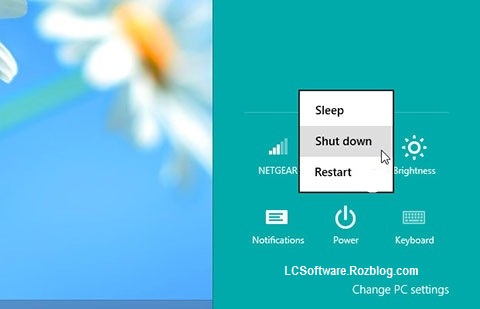 اضافه کردن گزینه Shut Down به کلیک راست ویندوز 7,8,8.1,xp
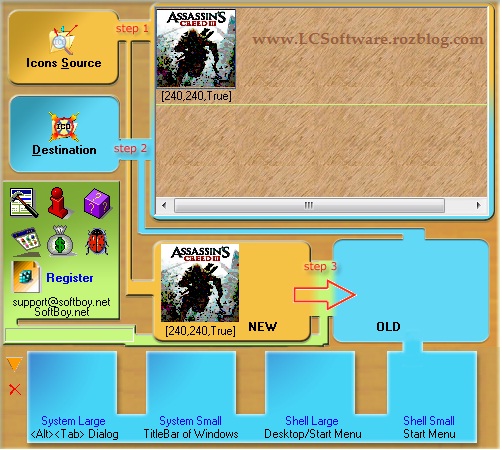 تغیر اّیکون های برنامه ها با نرم افزار Exe File icon Changer 4.7
 آموزش حفظ رتبه سایت در موتورهای جستجو
 برنامه اندرویدی اصطلاحات پرستاری و پزشکی
 آموزش حذف لایک در اینستاگرام
 آموزش اضافه کردن آیکن های دسکتاپ در ویندوز ۱۰
 آموزش ترفند باز کردن تبهای بسته شده در گوگل کروم
 جزییات جدید بازی Hitman + فیلم
 آموزش نصب مودم ADSL بی سیم و راه اندازی WiFi
 دانلود ترینر جدید و سالم بازی ASSASSINS CREED CHRONICLES CHINA
 آموزش بالا بردن سرعت پردازش اطلاعات در ویندوز
 آموزش کامل نصب کردن روتر (Router)
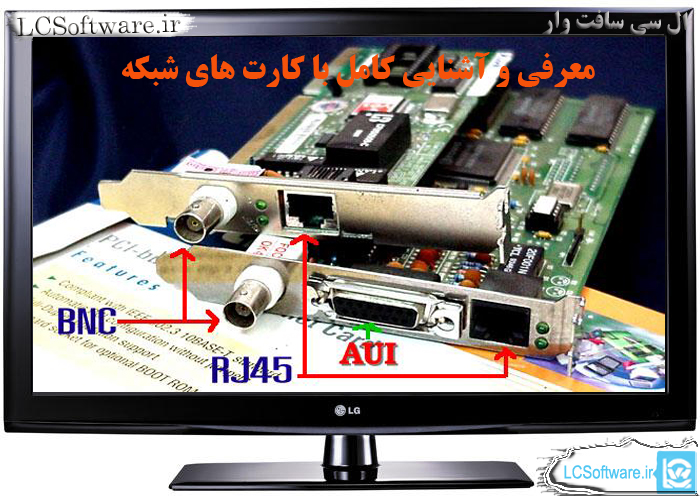 معرفی و آشنایی کامل با کارت های شبکه
 آموزش غیرفعال کردن بهروزرسانی خودکار اپلیکیشنها در ویندوز 8.1
 آموزش ورود به Safe Mode در ویندوز 8