

 دوست دارید هفته ای هفتاد تومن پول ببرید(پس بیا اینجا و ثبت نام کن)

ممکن است در هنگام برقراری ارتباط با اینترنت از طریق دیال آپ (شماره گیری با خط تلفن) , با پیغام "No Dial Tone" مواجه شده باشید . شکل کلی این پیغام بصورت زیر می باشد:
Error 680: There is no dial tone
در این مطلب در سایت آموزش نرم افزار و ترفند های کامپیوتر و اینترنت سعی می کنیم تا شیوه رفع این مشکل را بررسی کنیم.
1) اطمینان از امکان برقراری ارتباط از طریق خطوط تلفن
در ابتدا بهتر است از وجود ارتباط در شبکه ارتباطی تلفن منزل یا محل کارتان اطمینان حاصل کنید. برای این کار می توانید به جای محل اتصال سیم خط تلفن به کامپیوتر یک تلفن قرار دهید و سپس مطمئن شوید که خط شما امکان برقراری ارتباط را به شما می دهد.
2) بررسی وضعیت سیم تلفن
- برای اطمینان از عملکرد صحیح کابل برقرار کننده ارتباط بهتر است در ابتدا دو طرف آن را بررسی کرده و از اتصال صحیح سوکت های آن اطمینان حاصل کنید.
- دقت کنید که آیا کابلی که از خط تلفن شما خارج شده است , به قسمت Line مودم سیستم تان متصل شده است یا خیر؟
- از یک کابل دیگر برای برقراری ارتباط مودم با خط تلفن استفاده کنید. اگر مشکل شما رفع شد مطمئنا در کابل و سیم ارتباطی تان مشکلی وجود دارد.
- در صورتی که کابل جایگزینی جهت استفاده ندارید از کابل مودم جهت اتصال یک تلفن با خط تلفن منزل تان استفاده کنید . اگر صدایی از گوشی تلفن خارج نشود باید ایرادی در سیم ارتباطی وجود داشته باشد.
3) بررسی وضعیت مودم
یک تلفن را به قسمت Phone مودم متصل کنید و سپس گوشی را بردارید تا مطمئن شوید مودم تان امکان برقراری ارتباط را دارد و به درستی کار می کند. در صورتی که صدایی نمی شنوید باید مشکلی در مودم شما وجود داشته باشد .
4) بررسی نسخه درایور و نرم افزار مرتبط با مودم
برای ارتباط صحیح مودم با دیگر سخت افزار های موجود در سیستم شما باید از برنامه راه انداز و درایور مربوط به آن مودم استفاده کنید:
- در منوی Start و در گزینه Control Panel کلیک کنید. سپس گزینه Printers and Other Hardware را انتخاب کنید.
- گزینه Phone and Modem Options را کلیک کنید و سپس در زبانه و برچسب Modems کلیک کنید.
- در لیست مودم های نصب شده , به دنبال نام مودم خود بگردید و آن را کلیک کنید. سپس گزینه Properties را کلیک کنید.
- در کادر Modem Properties زبانه یا برچسب Driver را کلیک کنید و سپس اطلاعات مربوط به درایور را مشاهده کنید.
- با شرکت و کارخانه سازنده مودم تان از طریق اینترنت و در سیستم دیگری ارتباط برقرار کرده و در سایت اینترنتی آن شرکت به دنبال نسخه های جدید و بروز رسانی شده مرتبط با نوع و مدل مودم خود بگردید.
- البته می توانید با شرکت سازنده و از طریق ایمیل ارتباط برقرار کرده و با اعلام نوع و مدل مودم تان از سازگاری آن با ویندوز XP اطمینان بدست آورید.
- در صورت وجود نسخه جدید درایور آن را از طریق سایت کارخانه مربوطه دریافت کرده و در سیستم تان نصب کنید.
5) بررسی وضعیت ساختار بندی مودم در Device Manager
برای اطمینان از وضعیت صحیح ساختاربندی مودم می توانید از مراحل زیر پیروی کنید:
- آیکون مربوط به My Computer را راست کلیک کرده و سپس گزینه Manage را در آن انتخاب کنید.
- در پنجره Computer Management گزینه Device Manager را انتخاب کنید.
- در صورتی که مودم شما در لیست به همراه یک علامت دیده می شود:
● یک علامت تعجب مشکی رنگ در یک کادر زرد رنگ به معنی آن است که قطعه در وضعیت دارای مشکلی قرار دارد . البته توجه داشته باشید که یک قطعه در چنین وضعیتی ممکن است با سیستم عامل ارتباط برقرار کرده و کار کند.
● یک علامت ضربدر قرمزرنگ نشان می دهد که قطعه در وضعیت غیر فعال قرار دارد . البته این علامت بدان معنی است که قطعه بطور فیزیکی در سیستم متصل است ولی امکان دسترسی منابع سیستم بصورت نرم افزاری به آن وجود ندارد . در چنین وضعیتی با راست کلیک کردن بر روی نام قطعه و انتخاب گزینه Enable می توانید از آن استفاده کنید.
● یک علامت تعجب آبی رنگ در یک محیط سفید رنگ ویژگی "Use automatic settings" برای قطعه انتخاب نشده و آن منابع بصورت دستی باید برای قطعه تعریف شوند.
- اگر چندین درایور یکسان و هم نام مربوط به مودم در لیست نشان داده می شود بهتر است موارد اضافی را حذف کرده و تنها یکی از آنها را نگه دارید.
6) بررسی امکان اختلال با یک کارت شبکه
اگر شما در سیستم تان کارت شبکه ای ندارید می توانید از این قسمت صرفنظر کرده و به قسمت بعدی بروید.
- آیکون My Computer را راست کلیک کرده و سپس گزینه Manage را انتخاب کنید.
- در پنجره ComputerManagement گزینه Device Manger را انتخاب کنید.
- گزینه Network Adapters را توسعه داده و سپس بر روی نام درایور کارت شبکه تان راست کلیک کنید و آن را غیر فعال کنید ( گزینه Disable را انتخاب کنید)
در صورتی که پس از انجام این کار مشکل تان رفع شد یک اختلال در استفاده همزمان مودم و کارت شبکه سیستم تان وجود دارد.
7) بررسی وضعیت Regional Settings در مشخصات مودم
اگر کشور مربوط با نوع مودم شما اشتباه تعیین شده باشد , ممکن است در هنگام برقراری ارتباط و گوش دادن به صدای مودم با صداهای اشتباهی مواجه شوید. برای بررسی این وضعیت:
- گزینه Start را انتخاب کرده و سپس گزینه Control Panel را انتخاب کنید.
- گزینه Printers and Other Hardware را انتخاب کنید. سپس گزینه Phone and Modem Options را در پنجره نمایان شده انتخاب کنید.
- زبانه یا برچسب Dialing Rules را کلیک کنید. موقعیت خود را انتخاب کرده و سپس گزینه Edit را انتخاب کنید.
- زبانه General را انتخاب کرده و سپس مطمئن شوید که نام کشور تان را به درستی از لیست Country یا region انتخاب کرده اید.
8) غیر فعال کردن تست Dial Tone سیستم
اگر نتوانستید ایراد مربوط به پیغام "No Dial Tone" را رفع کنید ممکن است با غیر فعال کردن تست بررسی وضعیت Dial Tone در سیستم به اینترنت متصل شوید. برای غیر فعال کردن این وضعیت:
- گزینه Start و سپس Control Panel را انتخاب کنید.
- گزینه Printers and Other Hardware را انتخاب کرده و سپس Phone and Modem Options را انتخاب کنید.
- زبانه Modem را انتخاب کرده و سپس مودم تان را از لیست مودم های نصب شده انتخاب کنید.
- زبانه Modem را کلیک کنید. در کادر مقابله ای Wait for dial tone before dialing کلیک کنید تا این کادر غیر فعال شود . سپس گزینه OK را انتخاب کنید.
===================================================================
منبع آموزش نرم افزار و ترفند های کامپیوتر و اینترنت
 آموزش فعال سازی اینترنت همراه اول ۳g و ۴g
 آموزش تغییر نام درایور های ویندوز با CMD
 آموزش تنظیم کردن مودمهای TP-Link
 دانلود نمونه سوالات و اموزش های درس کارگاه شبکه
 دلیل داغ شدن لپ تاپ و خاموش شدن ناگهانی آن
 آموزش کامل کنترل وضعیت ویندوز 7
 آموزش پیدا کردن لینک مستقیم برای دانلود
 آموزش استفاده از اینترنت به صورت Offline
 آموزش بالا بردن امنیت اینترنت وایرلس (WiFi) و شبکه های بی سیم
 یک هکر چگونه رمز عبور شما را هک می کند ؟
 آموزش جلوگیری از دانلود توسط کامپیوتر
 جلوگیری از پخش موزیک در داخل وبلاگ ها و وبسایت ها توسط تنظیمات ویندوز
 آموزش افزایش سرعت اینترنت
 آموزش کامل نصب کردن روتر (Router)
 آموزش قطع کردن صدای مودم


 آموزش کامل کار با Notificationها در برنامهنویسی اندروید
 کار با کتابخانهTap Target ها در برنامهنویسی اندروید
 آموزش کامل کار با فرگمنتها در برنامهنویسی اندروید
 آموزش کامل کار با فونتها در برنامهنویسی اندروید
 ساخت اکشن بار سفارشی و متریال در برنامهنویسی اندروید
 کار با FloatingActionButton در برنامهنویسی اندروید
 چگونگی کار با ExpandableListView+سورس
 ساخت منوی کشویی به صورت حرفهای و متریال در برنامهنویسی اندروید
 آموزش کامل کار با RecyclerView در برنامهنویسی اندروید
 کار با BottomBar در برنامهنویسی اندروید
 طراحی صفحه ورود با Intro Slider در برنامهنویسی اندروید
 آموزش برنامهنویسی اندروید در محیط Android Studio
 آموزش حذف رمز ورود ویندوز ۱۰
 آموزش سنجاق کردن Settings ویندوز ۱۰ به نوار Taskbar
 آموزش تعیین و یا تغییر پسورد وای فای (WiFi)
 دانلود برنامه Extreme Injector
 دانلود ترینر جدید و سالم بازی FarCry 4
 دانلود ترینر جدید و سالم بازی Sniper Elite 3
 دانلود ترینر بازی Call Of Duty Modern Warfare 2
 دانلود نرم افزار بازی های آنلاین (Garena)
 تنظیم نور مانیتور لپ تاپ با نرم افزار Adjust Laptop Brightness
 دانلود ترینر کالاف دیوتی ۸ – Call of Duty Modern Warfare 3
 دانلود ترینر کامل و سالم بازی Assassin’s Creed Revelations 2011
 دانلود ترینر بازی Call of Duty Black Ops 1
 دانلود ترینر بازی Assassin’s Creed Unity
 دانلود ترینر سالم بازی Farcry 3
 آموزش حل مشکل عدم شناسایی درایو CD یا DVD توسط ویندوز
 باز کردن پسور (رمز) کامپیوتر در کمتر از 3 دقیقه
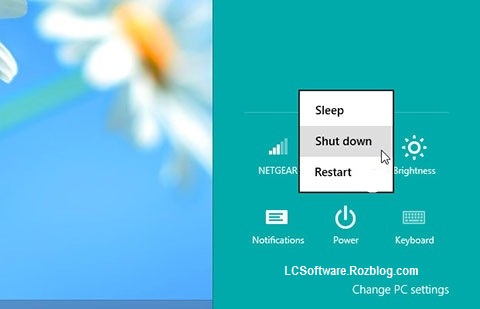 اضافه کردن گزینه Shut Down به کلیک راست ویندوز 7,8,8.1,xp
 بهبود کارایی هارد دیسک رایانه با استفاده از NTFS
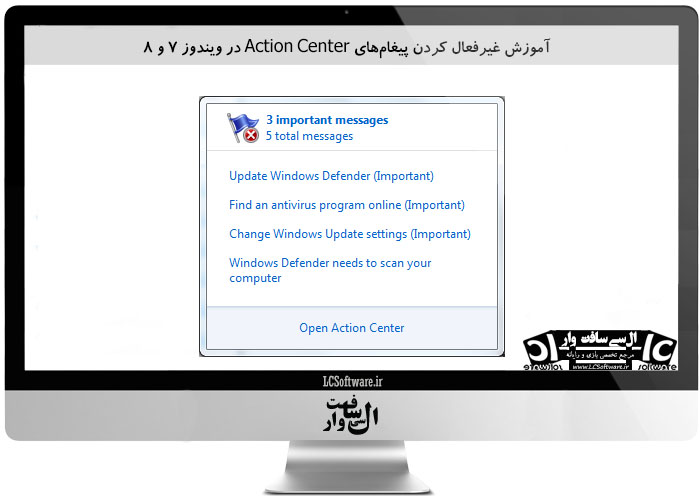 آموزش غیرفعال کردن پیغامهای Action Center در ویندوز 7 و 8
 آموزش قفل کردن داریورها با Turn OnBitlocker
 آموزش کابل های SATA و IDE و تاریخچه و تفاوت های آن ها
 مشاهده تریلر بازی Plants vs Zombies: Garden Warfare 2+ دانلود
 راهنمای خرید فلش مموری
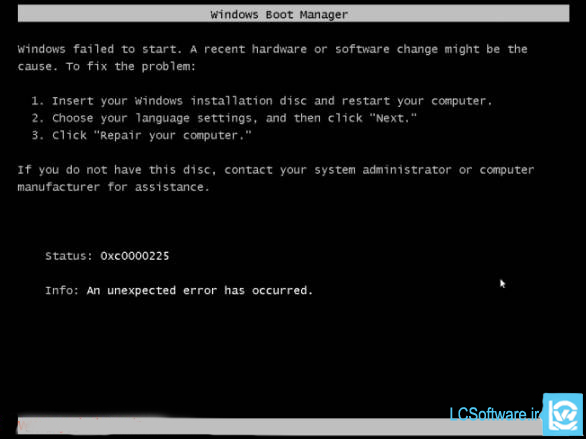 آموزش بررسی دلایل بوت نشدن ویندوز و روش تعمیر آن
 دانلود ترینر سالم بازی Call Of Duty:Black Ops III
 پیدا کردن یک کلمه در سایت مورد نظر
 دانلود تریلر جدید بازی Hitman
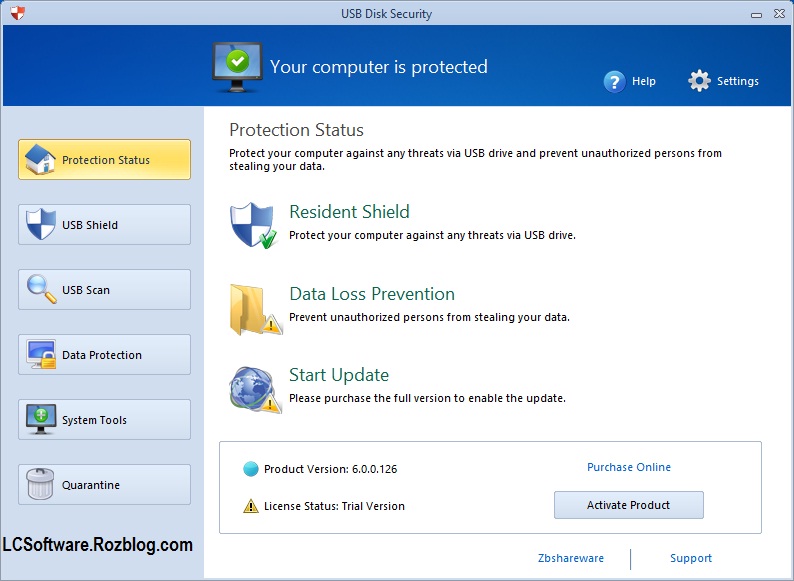 جلوگیری از نفوذ ویروس های حافظه های USB با نرم افزار USB Disk Security
 آموزش نحوه استفاده از برنامه فایروال ویندوز XP
 آموزش کامل کارت شبکه و نحوه کار آن در سیستم شبکه ای
 آموزش کامل نصب CPU به همراه فن و خمیر سیلیکون
 ترفند بالا بردن سرعت مرورگر فایر فاکس (100 درصد تست شده)